AIステートメント作成ツール
ステートメントを短時間で作り、あとから自分の言葉に整えられます
使い方
3ステップで自然な下書きを作れます
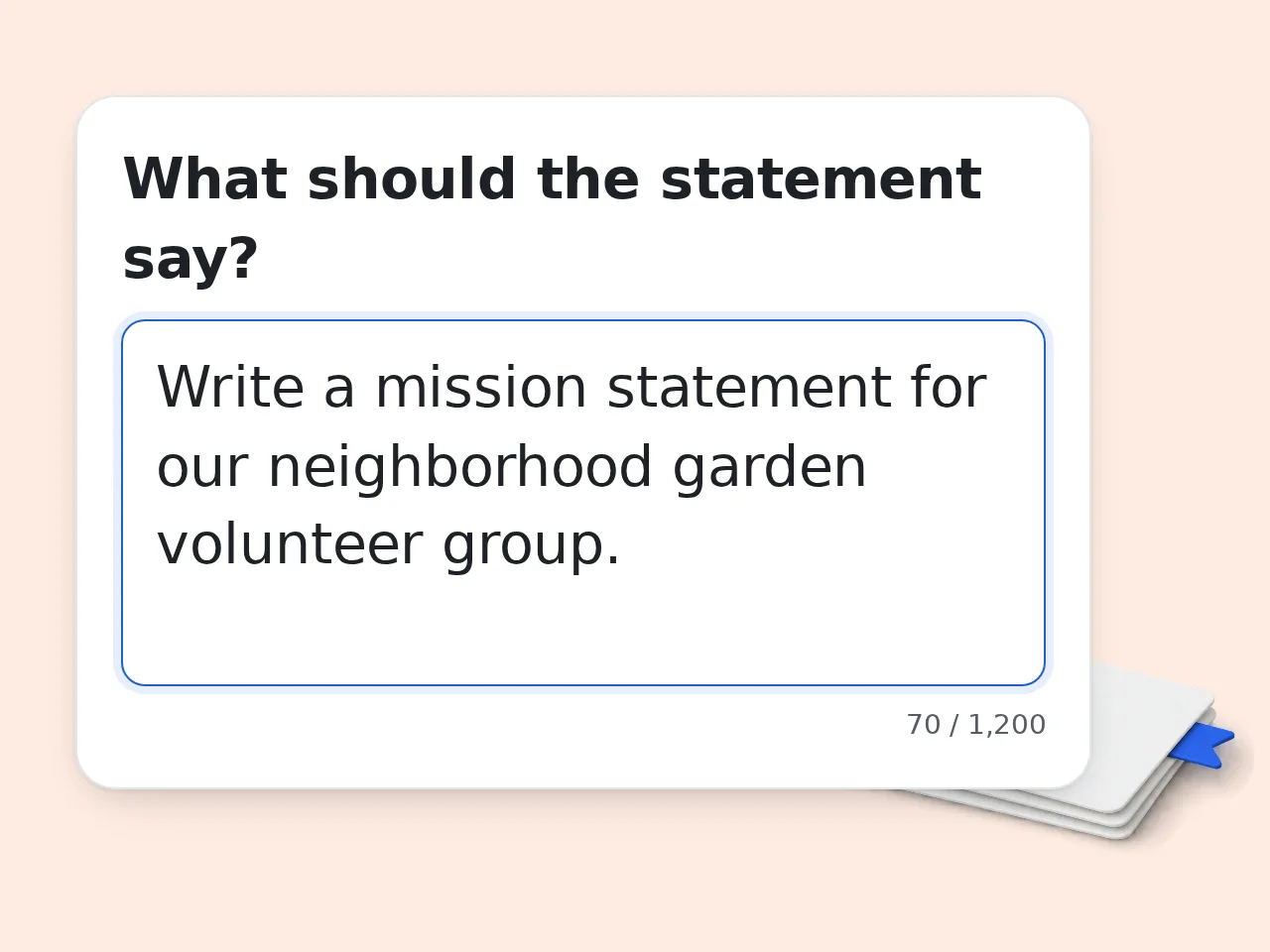
内容を入力する
作りたいステートメントの目的、相手、入れたい言葉、避けたい表現を短く書きます。
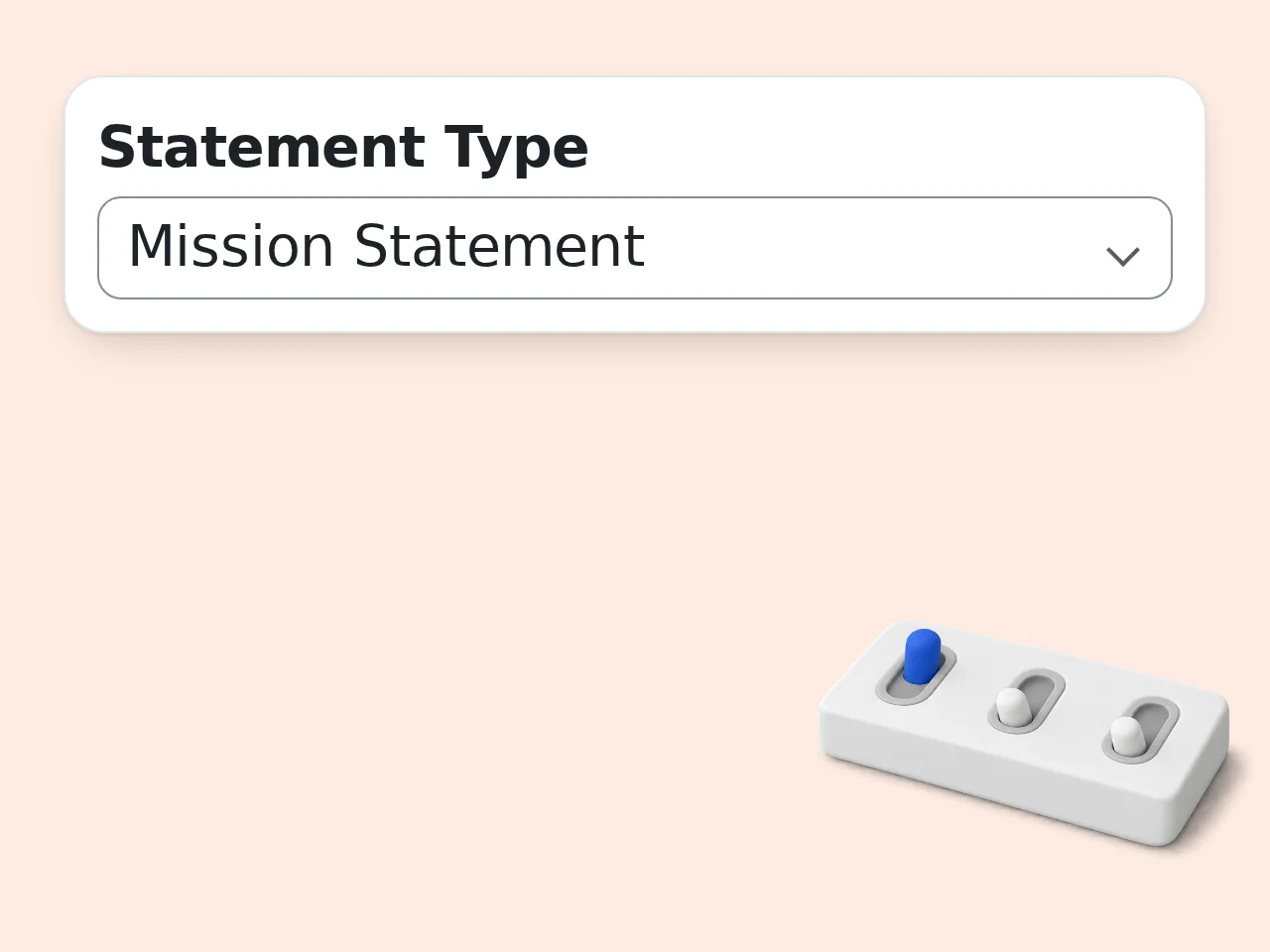
設定を選ぶ
長さ、雰囲気、形式を選び、必要なら具体的な背景や例を追加します。
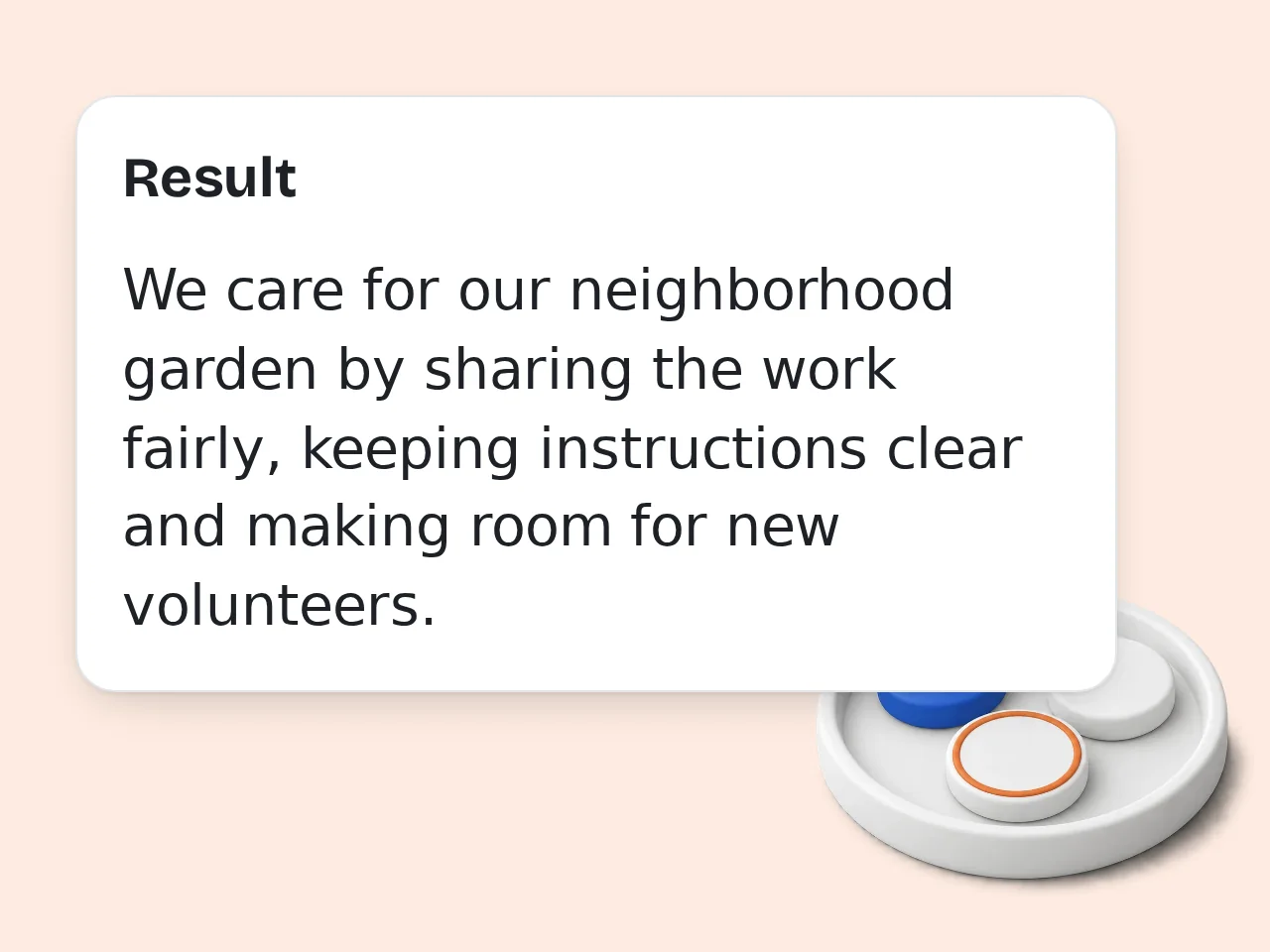
生成して整える
出力を読み、自然でない部分を削り、自分らしい言い回しへ直して使います。
主な機能
実際の作成作業で使いやすい設定をそろえています
目的に合わせた案
ステートメントの用途を選び、短い案、詳しい案、やわらかい案などを作り分けられます。
トーンを調整
カジュアル、丁寧、強め、親しみやすい雰囲気など、読み手に合わせた方向へ寄せられます。
コピーしやすい構成
生成後にすぐ見直せるよう、余計な説明を減らし、編集しやすい形で出力します。
よくある質問
使う前に知っておきたいポイントを整理しました
AIステートメント作成ツール何ができますか?
AIステートメント作成ツールは、短いメモから使いやすいステートメントの下書きを作るための補助ツールです。目的、雰囲気、入れたい要素を分けて渡すと、ゼロから考える時間を減らしながら方向性をつかめます。 迷った場合は、目的と読者を一文で追加すると次の結果が安定します。 例が一つあるだけでも、説明の焦点はかなり合わせやすくなります。
AIステートメント作成ツール入力には何を書くべきですか?
入力欄には、扱うテーマ、見せたい印象、必ず含めたい言葉、避けたい表現を書いてください。志望理由、ブランド紹介、研究目的、方針文のように用途がはっきりしているほど、出力は具体的になり、あとから直す量も少なくなります。 数値や固有名詞がある時は、入力時にまとめて書くと確認しやすくなります。 迷った時は、何を優先したいかを先に決めると選びやすくなります。
AIステートメント作成ツール無料で試せますか?
無料枠で試せます。短い案を数回作って感触を見る使い方に向いていますが、利用回数や保存機能はアカウント状態で変わる場合があります。大量に作る前に、まず一つの題材で品質を確認すると安全です。 初回の出力は方向確認として使い、必要なら条件を一つずつ変えてください。 必要なら、同じ内容を短め版と詳しめ版に分けて比べてください。
AIステートメント作成ツール登録なしで使えますか?
登録なしで使える範囲が用意されている場合があります。とはいえ、履歴の保持、長めの作成、頻繁な再生成をしたい時はサインインした方が管理しやすくなります。画面に表示される現在の条件を確認してください。 似た題材でも、場面を具体的にすると説明の深さが変わります。 条件を増やしすぎた時は、重要なものから三つだけ残すと整います。
AIステートメント作成ツールどんな場面に向いていますか?
AIステートメント作成ツールは、志望理由、ブランド紹介、研究目的、方針文など、短時間で複数の切り口を見たい場面に向いています。完全な代筆というより、最初の構成や言い回しを広げる相棒として使うと自然な仕上がりになります。 急ぎの時ほど、最終確認で事実と語調を分けて見直すと安心です。 相手が読む場面を想像すると、硬さや情報量を調整しやすくなります。
AIステートメント作成ツール生成結果はそのまま使えますか?
出力をそのまま使える時もありますが、公開前の確認は必要です。固有名詞、事実関係、語尾、ブランドらしさを見直してください。とくに個人的な経験や実績を含む場合は、自分の言葉に寄せる編集が大切です。 短い結果が必要なら、先に文字数や行数の上限を伝えると調整しやすいです。 数字や日付が入る場合は、最後に原文と照合しておくと安心です。
AIステートメント作成ツールトーンは調整できますか?
トーンは調整できます。落ち着いた雰囲気、面白い方向、専門的な印象、短く強い表現など、先に希望を書いておくと候補がぶれにくくなります。違う読者向けに作り直す時は、対象者も一緒に変えてください。 読む相手を変えるだけでも、語彙や詳しさのバランスがかなり変わります。 目的が学習なら、答えだけでなく理由の部分を重点的に確認してください。
AIステートメント作成ツール長さは変えられますか?
長さは指定できます。短い一文、数行の案、少し詳しい説明など、使う場所に合わせて調整してください。文字数制限がある媒体では、最初から上限を伝えると削る手間を減らせます。 途中で違和感があれば、避けたい表現を具体的に書き足してください。 目的が公開なら、誤解されやすい表現を先に削ると仕上げが楽です。
AIステートメント作成ツール結果が合わない時はどうしますか?
結果が合わない時は、悪い部分だけを直すより、条件を具体化して再生成する方が早いことがあります。例文、避けたい単語、欲しい雰囲気を追加すると、次の候補は狙いに近づきます。 比較用に二、三案を残しておくと、後で良い部分だけ選びやすくなります。 別案を作る時は、同じ条件のままではなく視点を一つ変えると効果的です。
AIステートメント作成ツール複数案を比べる意味はありますか?
複数案を比べる意味はあります。一つ目は無難、二つ目は攻めた表現、三つ目は短い版のように方向を分けると選びやすくなります。良い一文だけを抜き出して組み合わせてもかまいません。 完成前には、最初の目的からずれていないかをもう一度確認してください。 仕上げでは、最初の一文と最後の一文が自然につながるか見てください。
AIステートメント作成ツール一般的なチャットと何が違いますか?
一般的なチャットより、入力項目が用途に寄っている点が違います。何を作るか、誰に見せるか、どんな雰囲気にするかを整理しながら進めるため、白紙の会話より迷いにくい設計です。 公開や提出に使う場合は、所属先や授業のルールも合わせて確認しましょう。 第三者に見せる内容では、断定しすぎていないかも確認すると安全です。
AIステートメント作成ツール公開前に何を確認しますか?
公開前には、意味が正しいか、他人の権利を侵していないか、個人情報が混ざっていないかを見てください。最後に声に出して読むと、不自然なリズムや自分らしくない表現に気づきやすくなります。 最後に声に出して読むと、長すぎる部分や不自然な流れを見つけやすいです。 保存する前に、不要な説明や重複した語句を削ると読みやすくなります。
Still have questions?
Contact our support team今すぐ試す:AIステートメント作成ツール
ステートメントの下書きを作り、すぐ編集できる形で確認できます。