Bullet Point Maker
段落を読みやすい箇条書きへすばやく変換
Bullet Point Makerの使い方
かんたん3ステップ
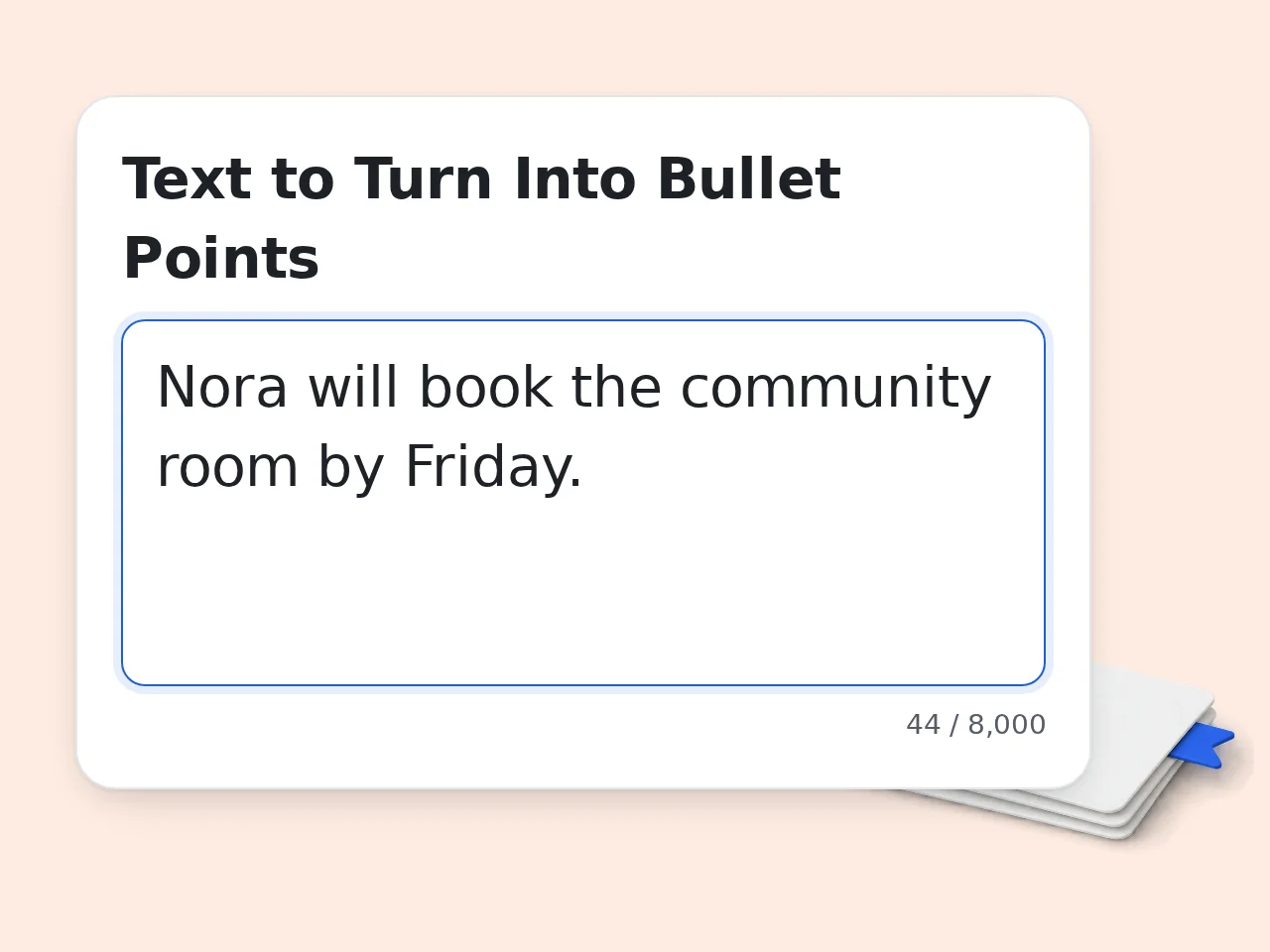
文章を貼り付ける
段落、下書き、会議メモ、商品説明など、整理したい内容を入力します。残したい事実が入っている文章ほど結果が安定します。
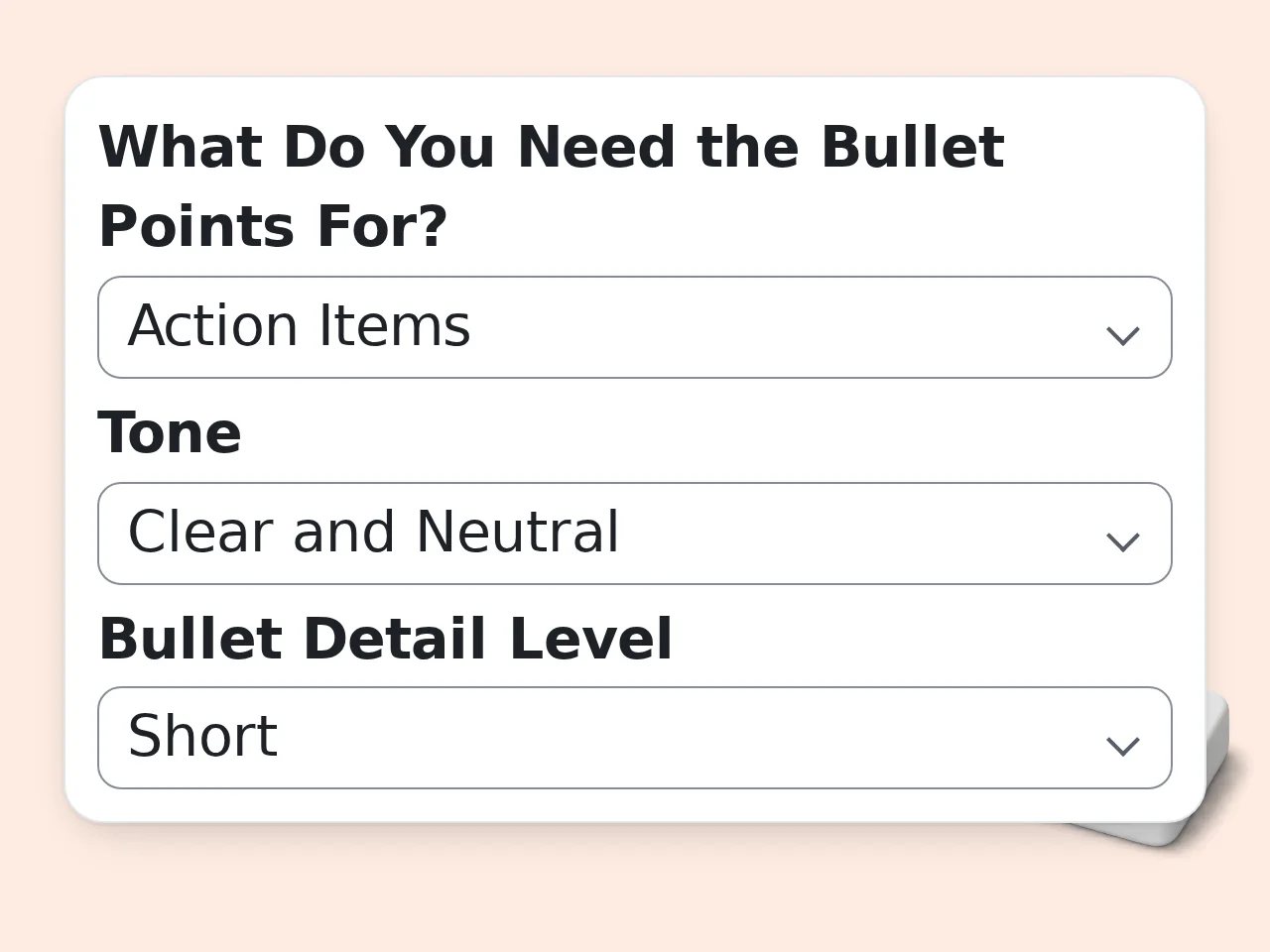
用途とトーンを選ぶ
要約、プレゼン、履歴書、会議メモ、アクション項目のどれに使うかを選び、必要なら詳しさや強調ポイントも設定します。
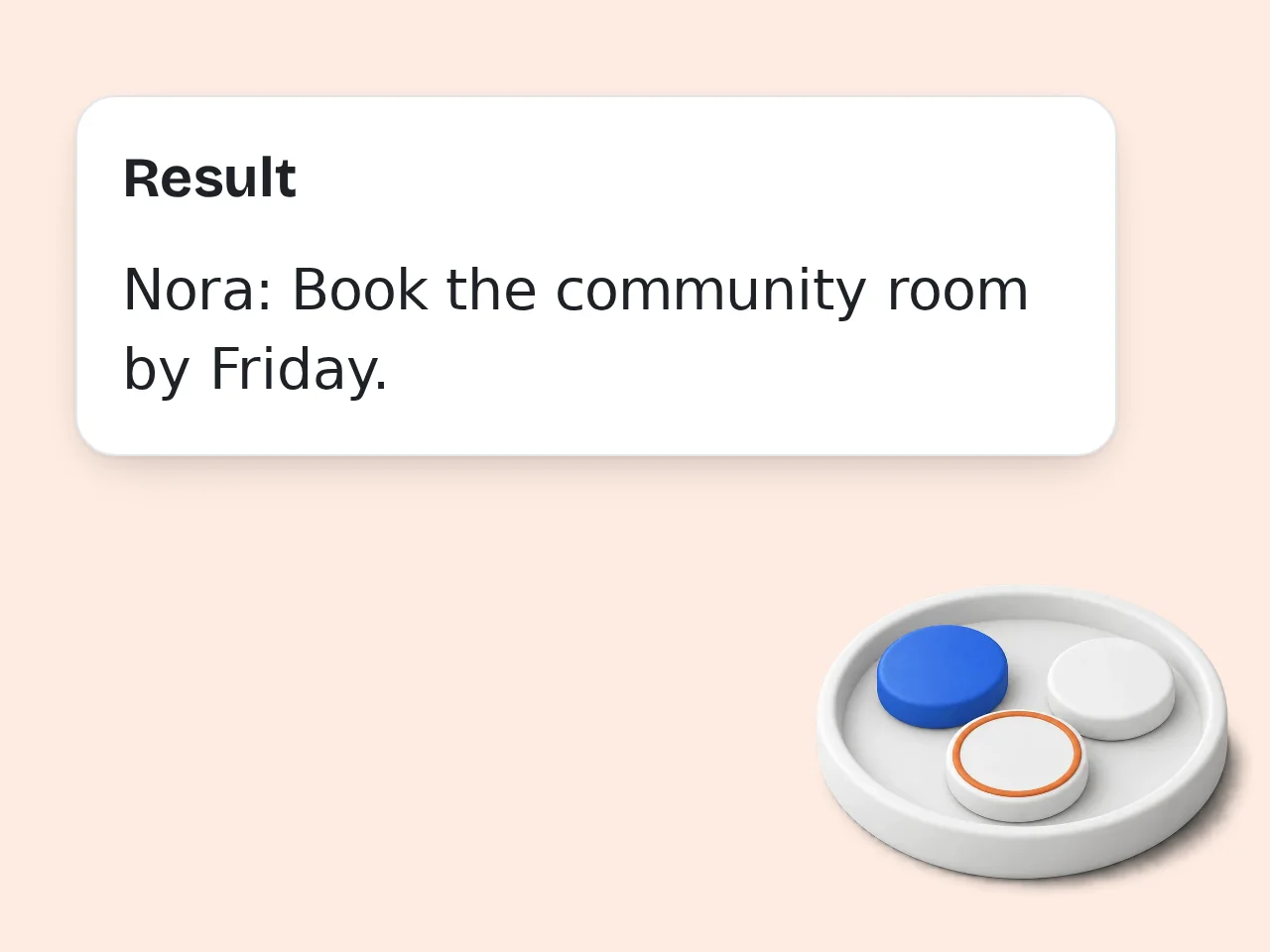
箇条書きを生成して使う
生成すると、Bullet Point Makerが読みやすいリストを返します。そのまま資料、メール、議事録、メモに貼り付けて使えます。
Bullet Point Makerの主な機能
必要な機能がすべて揃っています
5つの用途別モード
要約、スライド、履歴書、会議メモ、アクション項目に対応。同じ文章でも用途に合わせて箇条書きの形を変えられます。
トーンと詳しさを調整
明確、中立、プロ向け、説得力重視、簡潔などを選べます。Bullet Point Makerがプロンプトの細かい調整まで引き受けます。
そのまま貼れる出力
Googleドキュメント、スライド、Notion、メール、履歴書に貼りやすい箇条書きが返ります。生成後の整形作業をかなり減らせます。
よくある質問
Bullet Point Makerについてよくあるご質問
Bullet Point Makerとは何ですか?
Bullet Point Makerは、長い文章や散らかったメモを、短く読みやすい箇条書きへ整えるツールです。意味を保ちながら余計な言い回しを削り、重要な点を素早く見つけやすくします。 文章を貼り付けて用途やトーンを選ぶだけで、要約、スライド用、会議メモ用などの箇条書きが数秒で完成します。長文を一つずつ手で直すよりかなり速いです。 資料作成、社内共有、学習メモなど、読む人に負担をかけたくない場面で特に使いやすいです。
良い結果を出すコツはありますか?
まず、内容のある文章を入れるのが大事です。短すぎる文より、背景や事実が入った段落のほうが、Bullet Point Makerは安定した箇条書きを作れます。 次に、用途を正しく選んでください。履歴書なら成果重視、プレゼンなら短く強い表現、会議メモなら決定事項と次の動きが見やすくなります。 さらに、数値を強調、顧客価値を強調、次の一手を強調などを指定すると、出力の方向がかなり整います。
このBullet Point Makerは無料ですか?
はい、このBullet Point Makerは無料で使えます。ゲストは登録なしでも毎日、回数限定で無料お試しいただけて、無料登録ユーザーには毎月のクレジット枠が付与されます。 無料でも用途選択、トーン調整、詳しさ設定、出力言語など主要な機能は使えます。ちょっとした要約や会議メモ整理には十分です。 毎日たくさん使う場合は上位プランのほうが向いていますが、まず試すだけなら無料枠で問題ありません。詳しくは料金ページをご覧ください。
1日に何回まで使えますか?
ゲストはアカウントなしで毎日、回数限定で無料お試しいただけます。無料登録ユーザーには毎月のクレジット枠が付与されるので、普段の仕事や勉強ならかなり回せます。 たとえば今週は会議メモ、来週はスライド用、その次は履歴書用という使い方でも、無料枠で十分なことが多いです。 毎日の定常業務に組み込むなら、より高い上限のあるプランが向いています。詳しくは料金ページをご覧ください。
アカウントなしでも使えますか?
はい。Bullet Point Makerは登録なしでもすぐ使えます。文章を貼り付け、必要な設定を選んで、そのまま箇条書きを生成できます。 無料登録をすると利用枠が広がり、後でまた使いたいときにも戻りやすくなります。ただ、最初の試用や単発の作業には登録は必須ではありません。 まず1回だけ試してみたい人でも、その場で使い始められます。
どんな用途に向いていますか?
Bullet Point Makerは、単なる要約だけでなく幅広い用途に向いています。会議メモの整理、商品説明の要点化、プレゼン資料づくり、メール下書きの圧縮、社内共有文の整理にも使えます。 同じ元文章でも、読む相手に合わせて箇条書きの見せ方を変えられるのが便利です。長い説明をそのまま渡すより、伝わり方がかなり変わります。 情報を早く読ませたい場面なら、ほとんどのケースで役立ちます。
履歴書用の箇条書きにも使えますか?
はい。履歴書向けモードでは、仕事内容の説明文を、成果が伝わりやすい箇条書きへ整えられます。resume bullet point generatorのような使い方に近いです。 特に、担当範囲、改善内容、数値成果、リーダー経験などが元文に入っていると、説得力のある表現になりやすいです。 職務経歴書やLinkedInの更新を早く進めたい人にはかなり相性が良いです。
出力の質はどのくらい期待できますか?
期待できるのは、元の文章より短く、整理されていて、読み手が一目で把握しやすい箇条書きです。Bullet Point Makerは文を切るだけではなく、情報の順序も整えます。 元文章に具体的な事実や数字が入っていれば、そのぶん出力の質も上がります。かなりそのまま使える状態になることも少なくありません。 最後に少し言い回しを整えることはありますが、大きな下準備はかなり減ります。
手作業ではなく使うメリットは何ですか?
短い一文なら手作業でも問題ありませんが、長い段落や散らかったメモを整理するのは思った以上に時間がかかります。Bullet Point Makerはその整形作業を一気に短縮します。 スライドづくり、議事録整理、履歴書更新など、期限のある作業では特に差が出ます。ゼロから書き直す代わりに、まず使える土台が手に入ります。 判断まで自動化するわけではなく、面倒な整形部分を減らしてくれるのが強みです。
ChatGPTに直接頼むのと何が違いますか?
ChatGPTでも箇条書きは作れますが、専用のBullet Point Makerは繰り返し使う時に速いです。用途、トーン、詳しさ、件数など、よく使う設定が最初からまとまっています。 毎回プロンプトを書き直さなくていいので、履歴書、会議メモ、スライドなど複数の用途でも出力の型が安定しやすいです。 同じ作業を何度もする人ほど、専用ツールのほうが楽に感じやすいです。
AI bullet point generatorで結果を良くする方法は?
いちばん効くのは、元文章を少し厚くすることです。曖昧な一文より、背景、事実、成果、手順が入った段落のほうがAI bullet point generatorは良い箇条書きを返します。 次に、目的に合ったモードを選ぶことです。スライドなら短め、会議メモなら決定事項重視、履歴書なら成果重視にすると合いやすいです。 まだ広すぎると感じたら、数値重視、顧客重視、次の行動重視など、強調点を一言足してください。
思った出力にならない時はどうすればいいですか?
まず確認したいのは入力内容です。情報が少ない文章だと、Bullet Point Makerも浅い箇条書きしか作れません。足りない事実は自動で補えないからです。 次に、用途と詳しさの設定を見直してください。同じ元文でも、要約モードと履歴書モードでは仕上がりがかなり変わります。 多くの場合は、元文を少し改善し、設定を合わせてもう一度生成するだけでかなり良くなります。
Still have questions?
Contact our support teamBullet Point Makerを今すぐ使う
文章を貼るだけで、見やすい箇条書きがすぐ完成します。