AI議事録作成ツール
ざっくりメモが、きちんとした議事録に数秒で変わる
使い方
かんたん3ステップで議事録が完成
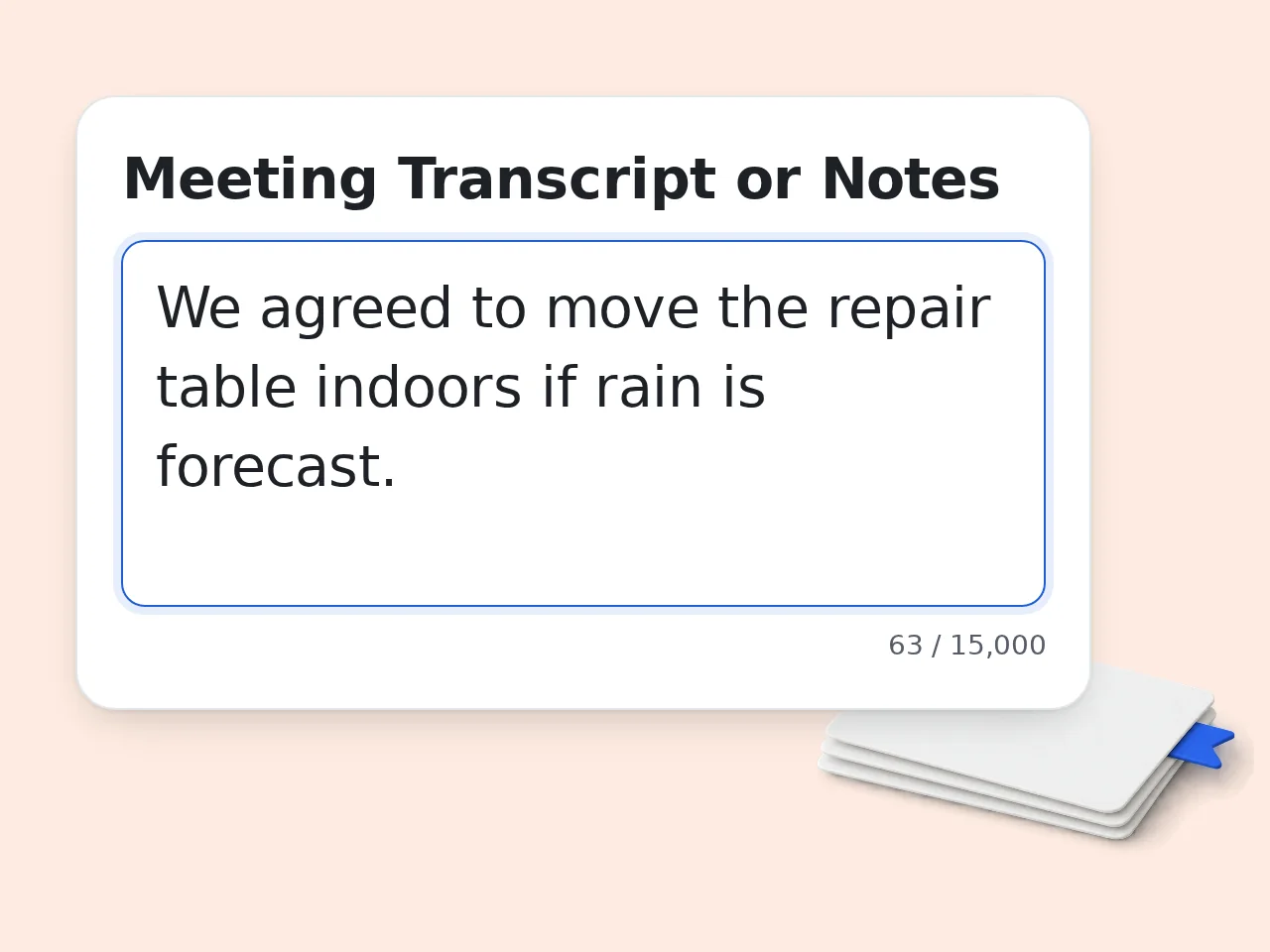
メモや文字起こしを貼り付ける
会議中に書いたメモ、音声の文字起こし、箇条書きなど、どんな形式のテキストでも構いません。整形前の雑なメモでも問題なく処理します。
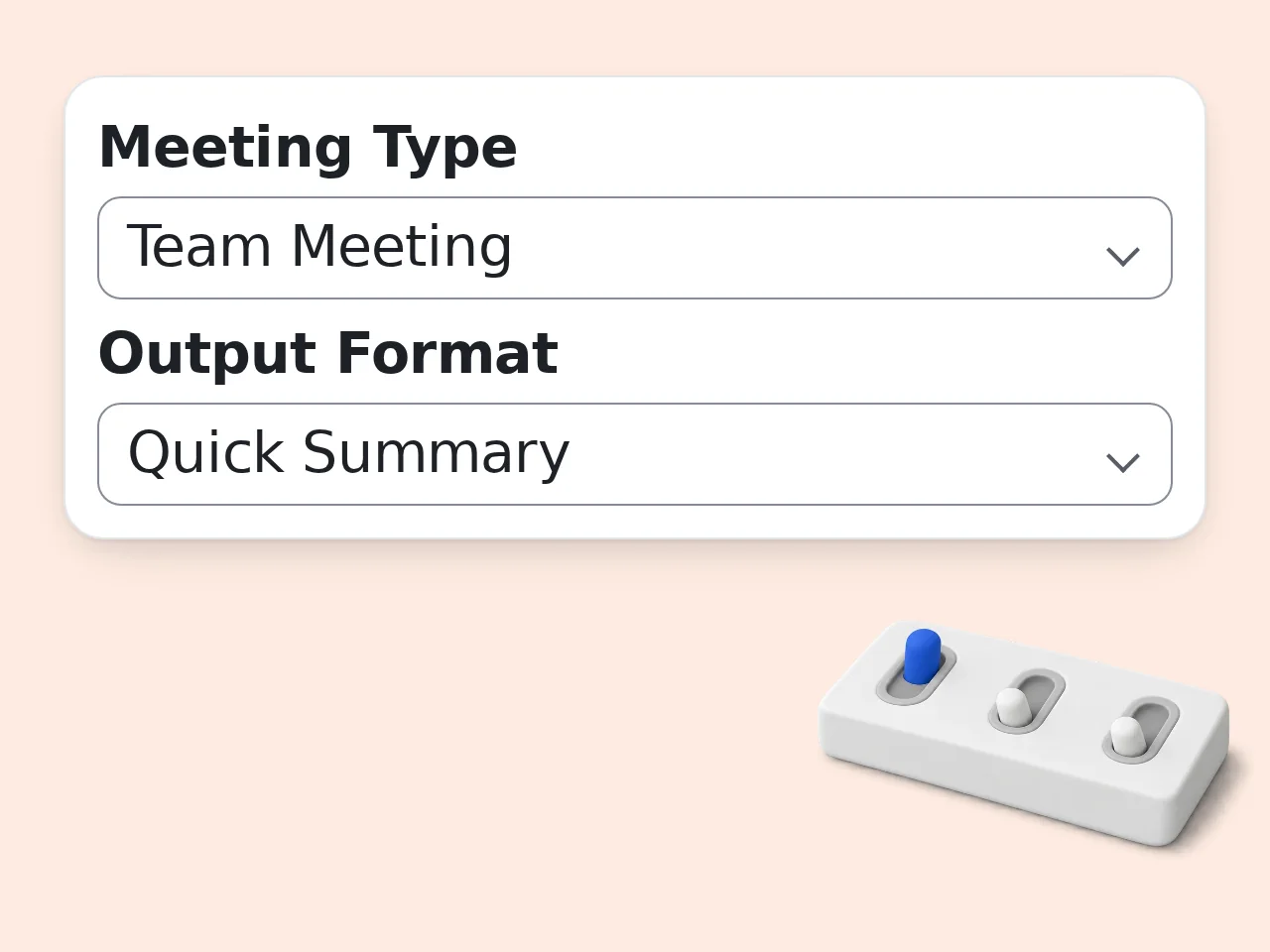
会議の種類と出力形式を選ぶ
チーム・クライアント・プロジェクトなど会議タイプを選択し、出力形式(正式・まとめ・詳細)を指定。参加者名や日付も任意で入力できます。
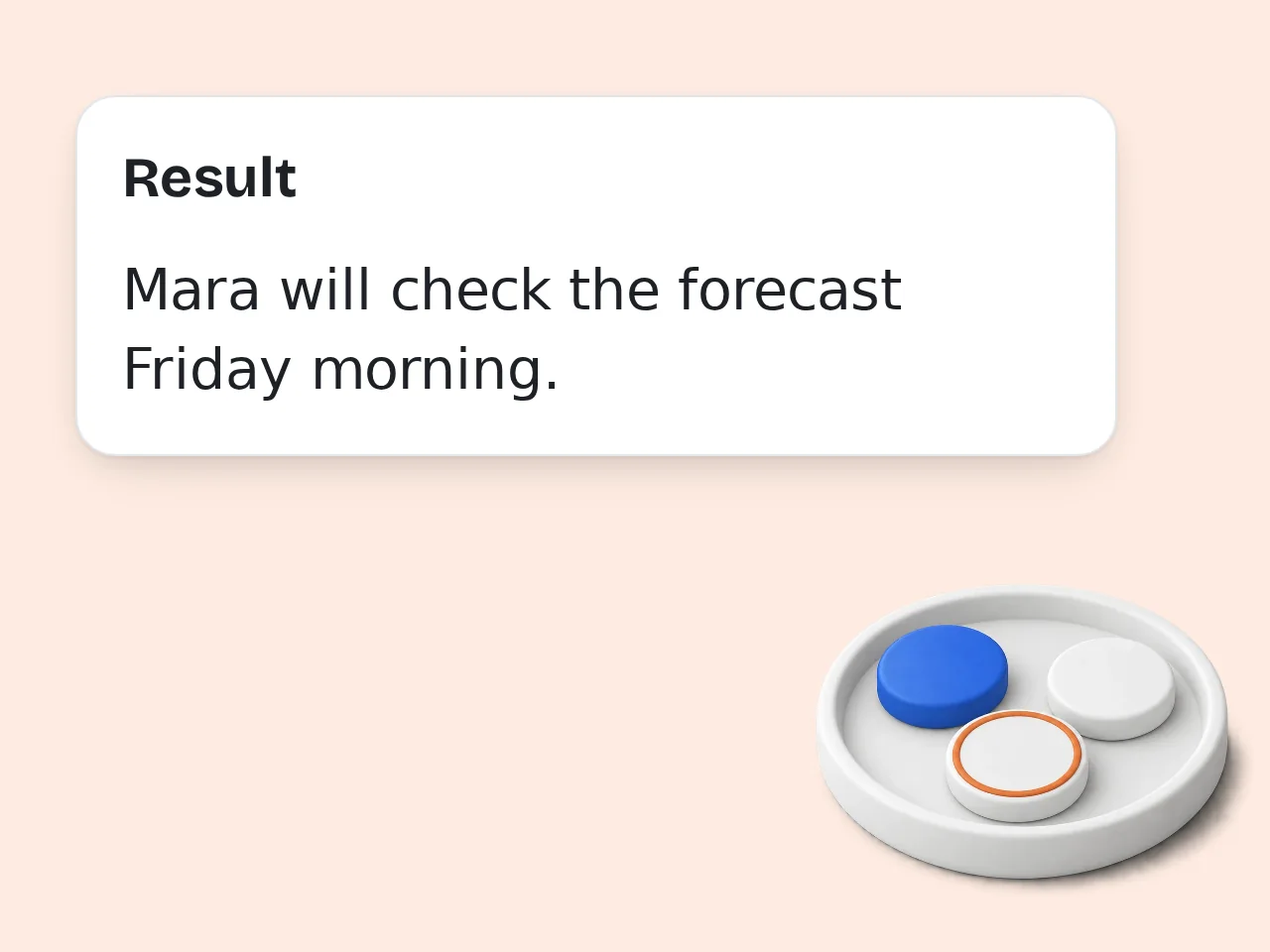
整形された議事録を受け取る
生成ボタンを押すと、決定事項・アクションアイテム・議論内容が整理された議事録が完成。そのままコピーして利用できます。
AI議事録作成ツールの主な機能
議事録作成に必要な機能がすべて揃っています
3種類の出力フォーマット
正式な議事録・簡潔なまとめ・詳細レポートから選べます。用途や読み手に合わせた最適なフォーマットで出力。
アクションアイテムを自動抽出
決定事項や次のタスクをメモから自動的に拾い出します。担当者と期限が明記されていれば、表形式で整理して表示。
6種類の会議タイプに対応
チームミーティングからクライアント商談・採用面接まで対応。会議の種類に合わせた構成で議事録を自動調整。
よくある質問
AI議事録作成ツールについてよくあるご質問にお答えします
AI議事録作成ツールとは何ですか?どのように機能しますか?
AI議事録作成ツールは、会議のメモや文字起こしを入力すると、整形された正式な議事録を自動で生成するツールです。議題・決定事項・アクションアイテムなどのセクションを自動的に識別して整理します。 入力テキストのパターンを分析し、誰が何を決定したか、何をすべきかを抽出。選択した出力形式に従ってフォーマットします。 特別な入力形式は不要です。箇条書きでも走り書きでも、そのまま使えます。
議事録をうまく作るためのコツはありますか?
会議中にざっくりとメモを取っておき、会議後すぐにAIに入力するのが最も効果的です。決定したこと、割り当てられたタスク、重要な議論のポイントに絞って書き留めておくだけで十分です。 完全な文章でなくて大丈夫です。略語・箇条書き・乱雑なメモもそのまま入力できます。AIが構造を補完します。 担当者名とタスクの担当者を明記しておくと、アクションアイテム表がより具体的になります。
このツールは無料で使えますか?
はい、AI議事録作成ツールは完全無料です。アカウントなしのゲストは毎日、回数限定で無料お試しいただけます。無料登録ユーザーには毎月のクレジット枠が付与されます。 正式な議事録・まとめ・アクションアイテム抽出・6種類の会議タイプなど、すべての機能が無料で利用可能です。 高頻度で利用される場合は、より高い利用上限が設定されたサブスクリプションプランもご用意しています。詳しくは料金ページをご覧ください。
1日に何回まで使えますか?
アカウントなしのゲストは毎日、回数限定で無料お試しいただけます。無料登録ユーザーには毎月のクレジット枠が付与され、通常の会議スケジュールであれば十分です。 サブスクリプションユーザーは利用上限が大幅に引き上げられ、日常業務での継続的な利用に対応します。 大量の議事録を定期的に作成する方には、サブスクリプションプランが最も実用的です。詳しくは料金ページをご覧ください。
アカウントなしで使えますか?
はい、アカウント登録なしですぐに利用できます。ページを開いてメモを貼り付けるだけで、全機能が使えます。 無料アカウントを作成すると月間利用回数が増え、生成履歴にアクセスできるようになります。 ゲストユーザーも無料ユーザーも、すべての会議タイプ・出力形式・文体オプションを使用できます。
どんな入力に対応していますか?
テキスト形式であれば何でも使えます。完全な文字起こし・走り書きメモ・箇条書き・会議中に書いたそのままのメモなど、すべて対応しています。 発言者の名前(「田中:期限を延長することを決定」など)やタイムスタンプも含めて入力できます。AIがすべて正確に解析します。 入力が長く詳細なほど、より豊かな出力が得られます。ただし5〜10行程度の短いメモでも実用的な議事録が生成されます。
アクションアイテムはどのように抽出されますか?
メモに記載されたすべてのタスク・フォローアップ・約束事を自動で抽出し、担当者・期限・タスク内容の表形式で整理します。 「田中さんが金曜日までにレポートを送る」と書かれていれば、担当者に田中さん、期限に金曜日が自動的に設定されます。 担当者が明確でないタスクは「担当者未定」として記載されるため、見落としがありません。
手動で議事録を書くより早いですか?
会議後の議事録作成は通常15〜30分かかります。AIを使えば、すでに取ったメモから30秒以内に同等の成果物が得られます。 手動では、会議中にさりげなく決まったことや、誰に何が割り当てられたかを見落とすリスクもあります。AIはテキスト内のすべてを体系的に抽出します。 出力を確認・編集する作業は残りますが、白紙から始めるのではなく完成した下書きからスタートできます。
ChatGPTに頼むのと何が違いますか?
このツールは議事録作成に特化しており、会議の種類・参加者・フォーマット・文体を専用の入力フォームで設定できます。ChatGPTでは毎回プロンプトで説明する必要があります。 アクションアイテム表・決定事項リスト・正式なセクション構成などの構造化された出力が標準で保証されます。汎用AIではリクエストの書き方によって書式が変わります。 1回だけ使うならChatGPTでも問題ありません。繰り返し安定して使いたい場合は、専用ツールの方が時間と手間を節約できます。
どのような会議タイプに対応していますか?
チームミーティング・プロジェクト会議・クライアント商談・ブレインストーミング・採用面接・一般会議の6種類に対応しています。 各タイプは出力の焦点が異なります。クライアント商談では約束事と次のステップを重視し、採用面接では候補者の回答と評価メモを、プロジェクト会議ではマイルストーンと課題を重点的にまとめます。 適切なタイプを選ぶことで、実際の会議内容に即した議事録が生成されます。
入力メモを改善すると結果も良くなりますか?
はい、入力の質が出力の質に直結します。より多くのコンテキストを提供するほど、正確で充実した議事録が生成されます。 参加者名の明記・決定済みか議論中かの区別・緊急タスクの明示などが特に効果的です。 長い会議や複雑な会議では、貼り付ける前に議題ごとにメモをざっくり整理しておくと、出力がより正確に構造化されます。
生成された議事録に重要な内容が抜けていた場合は?
出力に重要な情報が含まれていない場合、その情報が入力メモに明確に記載されていなかった可能性が高いです。不足情報をメモに追加して再度生成してください。AIはすべてのテキストを反映します。 書き留められなかった情報は、生成後のドキュメントに手動で追記できます。AI出力は最終版ではなく強力な下書きとして活用してください。 日頃見落としやすいのは非公式な合意や会議中のさりげない一言です。会議中に意識的にメモしておく習慣をつけることをおすすめします。
Still have questions?
Contact our support team議事録作成をAIに任せよう
メモを貼り付けるだけで、30秒以内に整形された議事録が完成。