AI Excel 수식 생성기
일상 언어로 설명하면 AI가 Excel 및 Google 스프레드시트 수식을 자동 생성
사용 방법
3단계로 간편하게
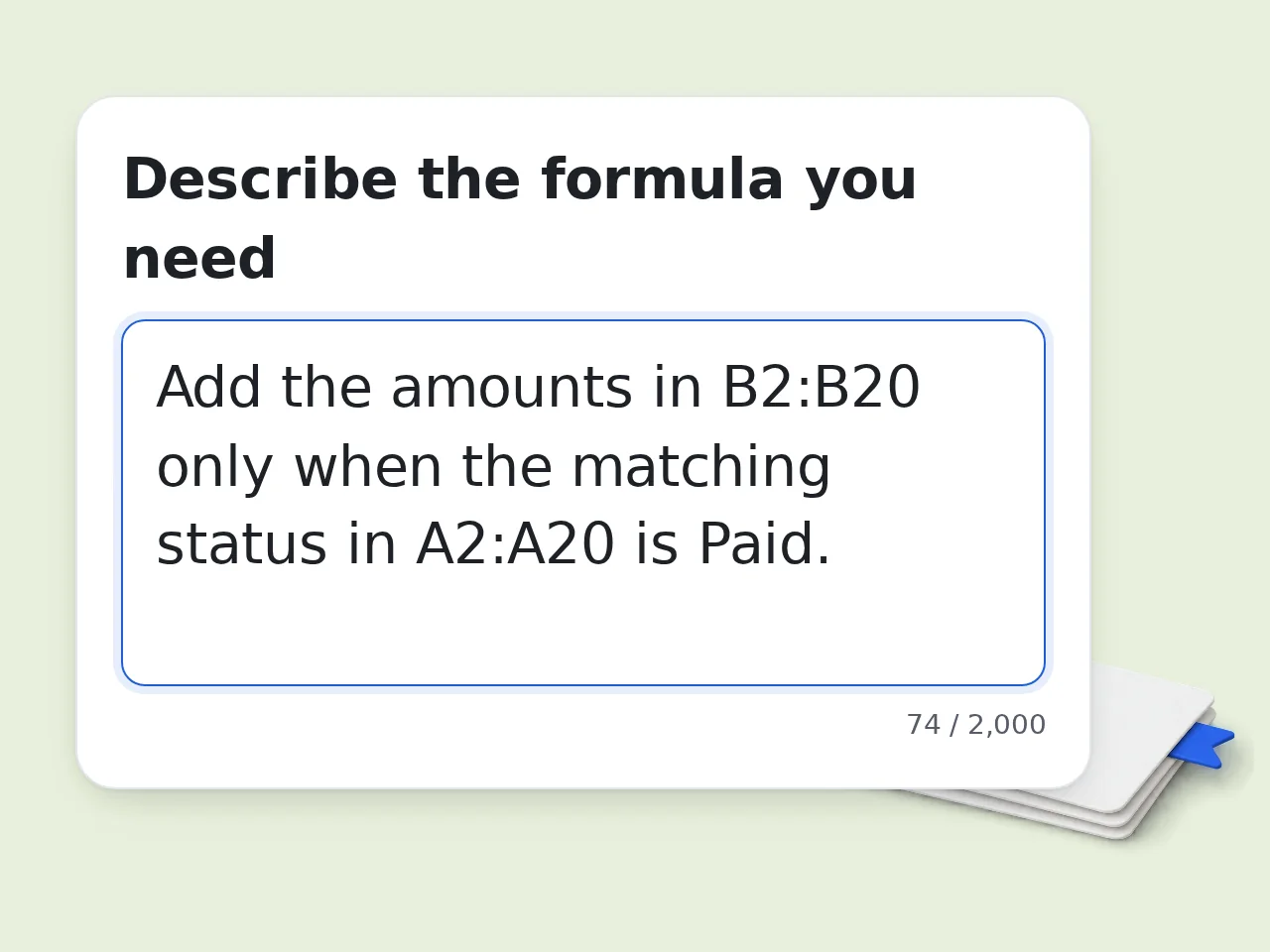
계산 내용 입력
필요한 수식을 일상 언어로 설명하세요. 예: 'B열이 마케팅일 때 A열의 합계 구하기'. AI Excel 수식 생성기가 자동으로 처리합니다.
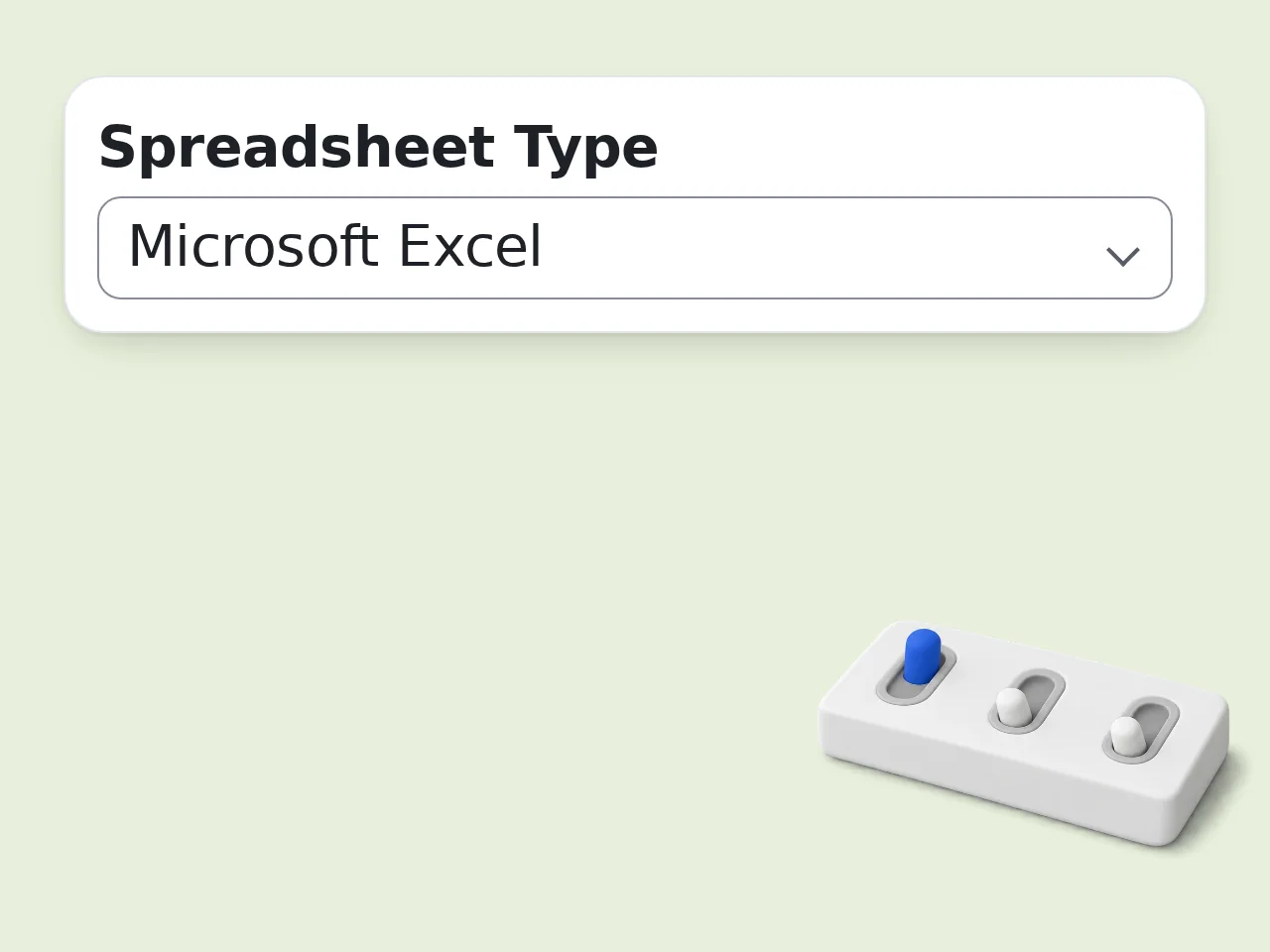
스프레드시트 유형 선택
Microsoft Excel 또는 Google 스프레드시트를 선택합니다. 수식 생성기가 함수명과 구문을 자동 조정합니다.
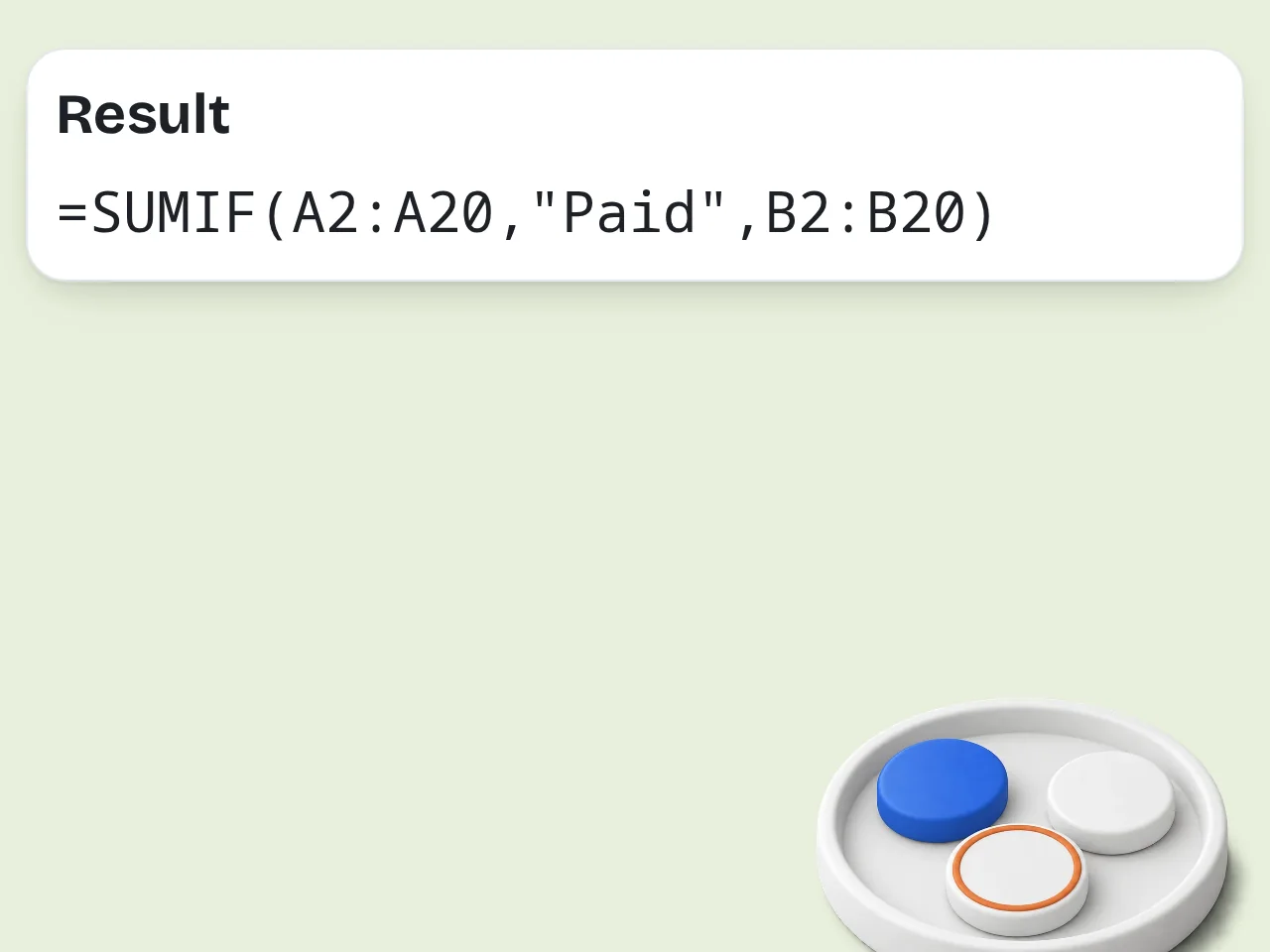
수식 복사하여 사용
생성된 Excel 수식과 설명을 확인한 후 스프레드시트에 바로 붙여넣기하면 완료됩니다.
주요 기능
필요한 모든 기능을 한곳에서
일상 언어를 Excel 수식으로 자동 변환
계산 내용을 일상 언어로 입력하면 AI Excel 수식 생성기가 VLOOKUP, SUMIFS, INDEX/MATCH 등 400개 이상의 함수에서 최적의 수식을 생성합니다.
Excel과 Google 스프레드시트 동시 지원
클릭 한 번으로 Microsoft Excel과 Google 스프레드시트를 전환할 수 있습니다. 수식 생성기가 XLOOKUP, TEXTJOIN, FILTER 등의 구문 차이를 자동 조정합니다.
수식 구조 단계별 해설
수식만, 간략, 상세 세 가지 설명 수준을 제공합니다. 상세 모드에서는 각 함수와 인수를 하나씩 설명하여 수식 논리를 이해할 수 있습니다.
자주 묻는 질문
궁금한 점을 해결해 드립니다
AI Excel 수식 생성기란 무엇이고 어떻게 작동하나요?
AI Excel 수식 생성기는 일상 언어 설명을 스프레드시트 수식으로 자동 변환하는 도구입니다. 'B열이 100보다 클 때 A열의 평균'이라고 입력하면 =AVERAGEIF(B:B,">100",A:A)이 즉시 출력됩니다. VLOOKUP, INDEX/MATCH, XLOOKUP 등 400개 이상의 Excel 및 Google 스프레드시트 함수를 지원하며 최적의 방식을 자동 선택합니다. 함수 구문을 외울 필요 없이 계산하고 싶은 내용을 설명하기만 하면 됩니다.
AI Excel 수식 생성기를 어떻게 사용하나요?
구체적으로 설명해 주세요. 열 이름, 조건, 계산 내용을 명시하면 됩니다. 예: 'C열에서 500 이상이고 D열이 비어있지 않은 행 수'. 어떤 유형의 수식이 필요한지 알고 있다면 수식 카테고리를 선택하면 정확도가 높아집니다. 설명이 구체적일수록 생성되는 수식이 정확해집니다.
AI Excel 수식 생성기는 무료인가요?
네, 완전 무료입니다. 게스트는 매일 제한된 횟수의 무료 체험이 가능하며, 무료 회원은 매월 크레딧 한도가 제공됩니다. Excel 및 Google 스프레드시트 지원, 수식 분류, 모든 설명 수준 등 전체 기능이 무료로 제공됩니다. 신용카드가 필요 없습니다. 사용 빈도가 높은 분을 위한 구독 플랜도 있습니다. 자세한 내용은 요금제 페이지를 참조하세요.
하루에 몇 번까지 수식을 생성할 수 있나요?
게스트는 매일 제한된 횟수의 무료 체험이 가능하고, 무료 회원은 매월 크레딧 한도가 제공됩니다. 일상적인 스프레드시트 작업에 충분합니다. 구독 사용자는 일일 제한 없이 사용할 수 있으며 고급 AI 모델도 선택 가능합니다. 가끔 사용하는 경우 무료 버전으로 충분합니다. 자세한 내용은 요금제 페이지를 참조하세요.
계정 없이도 사용할 수 있나요?
네. AI Excel 수식 생성기는 가입 없이, 로그인 없이 바로 사용할 수 있습니다. 이메일도 필요 없습니다. 게스트는 매일 제한된 횟수의 무료 체험이 가능하고, 무료 회원은 매월 크레딧 한도가 제공되며 모든 기능을 이용할 수 있습니다. 무료 가입은 30초면 완료되며 사용 한도가 크게 늘어납니다. 자세한 내용은 요금제 페이지를 참조하세요.
Google 스프레드시트 수식도 지원하나요?
네. 스프레드시트 유형에서 Google 스프레드시트를 선택하면 Google Sheets 전용 구문으로 수식을 출력합니다. IMPORTRANGE, ARRAYFORMULA, QUERY 등도 지원합니다. 도구가 Excel과 Google 스프레드시트 간 함수 차이를 자동으로 처리합니다. 설명을 다시 입력하지 않고도 언제든 두 유형 간 전환할 수 있습니다.
ChatGPT에 물어보는 것과 뭐가 다른가요?
이 수식 생성기는 스프레드시트 전용으로 설계되었습니다. 함수명 검증, Excel과 Sheets 간 구문 호환성 확인, 코드 블록과 설명이 포함된 정형화된 출력을 제공합니다. ChatGPT는 범용 AI라서 존재하지 않는 Excel 함수를 만들거나 Excel과 Sheets 구문을 혼동하는 경우가 있습니다. 전용 도구의 스프레드시트 유형 선택, 수식 카테고리, 설명 수준 조절 기능으로 더 빠르게 정확한 수식을 얻을 수 있습니다.
어떤 유형의 Excel 수식을 만들 수 있나요?
모든 주요 카테고리를 지원합니다: 찾기 및 참조(VLOOKUP, XLOOKUP, INDEX/MATCH), 수학 및 통계(SUMIFS, AVERAGEIF, STDEV), 텍스트 처리(LEFT, MID, TEXTJOIN), 날짜 및 시간(DATEDIF, NETWORKDAYS), 논리 함수(IF, IFS, SWITCH). IF 안에 VLOOKUP을 넣고 날짜 계산을 결합하는 등 여러 카테고리를 조합한 중첩 수식도 생성할 수 있습니다. Excel 365의 동적 배열 함수 FILTER, SORT, UNIQUE도 지원합니다.
수동으로 수식을 작성하는 것보다 얼마나 빠른가요?
대부분의 수식이 5초 이내에 생성됩니다. 수동으로 10-20분 걸리는 복잡한 중첩 수식도 구문 조사나 오류 수정 없이 즉시 완성됩니다. 복잡한 수식일수록 시간 절약 효과가 큽니다. SUMPRODUCT 다중 조건이나 중첩 INDEX/MATCH도 시행착오 없이 한 번에 생성됩니다. 상세 모드를 사용하면 도움말 문서를 검색하는 시간도 절약됩니다.
복잡한 중첩 수식도 만들 수 있나요?
네. IF 안의 VLOOKUP, 다중 조건 INDEX/MATCH, 조건부 배열 SUMPRODUCT 등 깊은 중첩 구조를 모두 지원합니다. 일상 언어로 논리를 설명하면 됩니다. 상세 모드를 선택하면 중첩 수식의 각 층을 분해하여 설명하므로 논리 확인에 편리합니다. 첫 번째 결과가 만족스럽지 않으면 더 구체적인 조건 설명을 추가하여 수식을 조정할 수 있습니다.
더 나은 결과를 얻으려면 어떻게 해야 하나요?
열 이름과 조건을 구체적으로 작성하세요. '매출 합계 계산' 대신 'A열이 2024년이고 B열이 비어있지 않을 때 D열 합계'라고 입력하면 정확도가 크게 높아집니다. 검색 작업이 필요한 경우 수식 카테고리에서 '찾기 및 참조'를 선택하면 VLOOKUP, XLOOKUP, INDEX/MATCH 중 최적을 선택합니다. 생성된 수식은 전체 스프레드시트에 적용하기 전에 작은 테스트 데이터로 먼저 확인하세요.
생성된 수식이 맞지 않으면 어떻게 하나요?
설명을 더 구체적으로 다시 작성하세요. 열 이름, 행 범위, 구체적 조건과 예상 출력을 추가합니다. 예: '중복 찾기'를 'A열에서 2회 이상 나타나는 값 표시'로 변경. 올바른 스프레드시트 유형을 선택했는지 확인하세요. Excel 전용 XLOOKUP은 Google 스프레드시트에서 작동하지 않습니다. 설명 수준을 '상세'로 전환하면 각 부분의 설명을 볼 수 있어 어디를 수정해야 할지 판단할 수 있습니다.
Still have questions?
Contact our support team지금 바로 Excel 수식을 생성하세요
필요한 내용을 입력하면 즉시 수식 완성