AI PPT 摘要
一键将幻灯片内容转为清晰笔记 — 免费在线 AI 幻灯片摘要工具
使用方法
3步快速上手
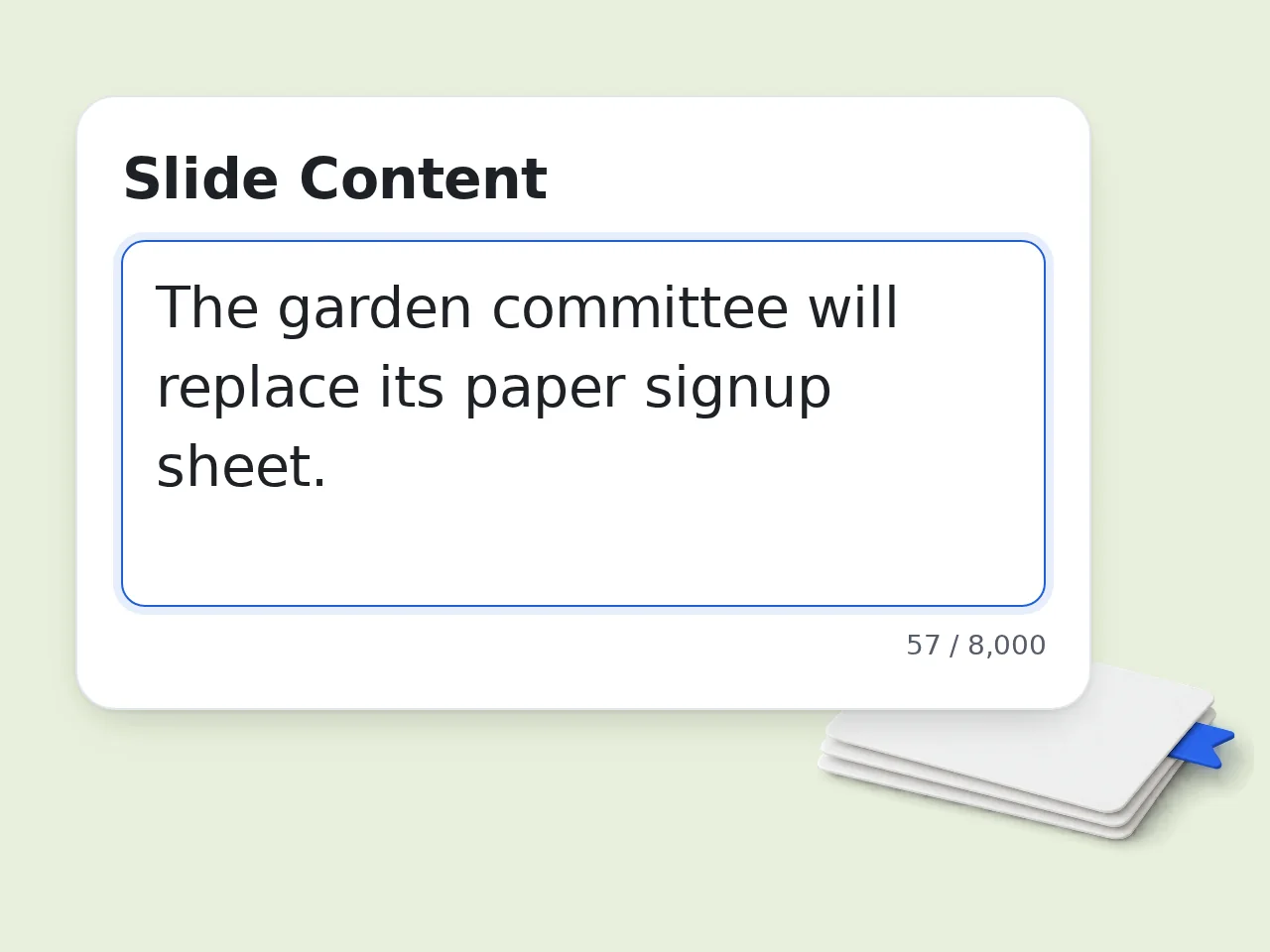
第一步:粘贴幻灯片内容
将 PowerPoint 或演示文稿的文字复制并粘贴到输入框中。AI PPT 摘要工具支持任何幻灯片文本——课堂讲义、商务 PPT 或研究演示均可。
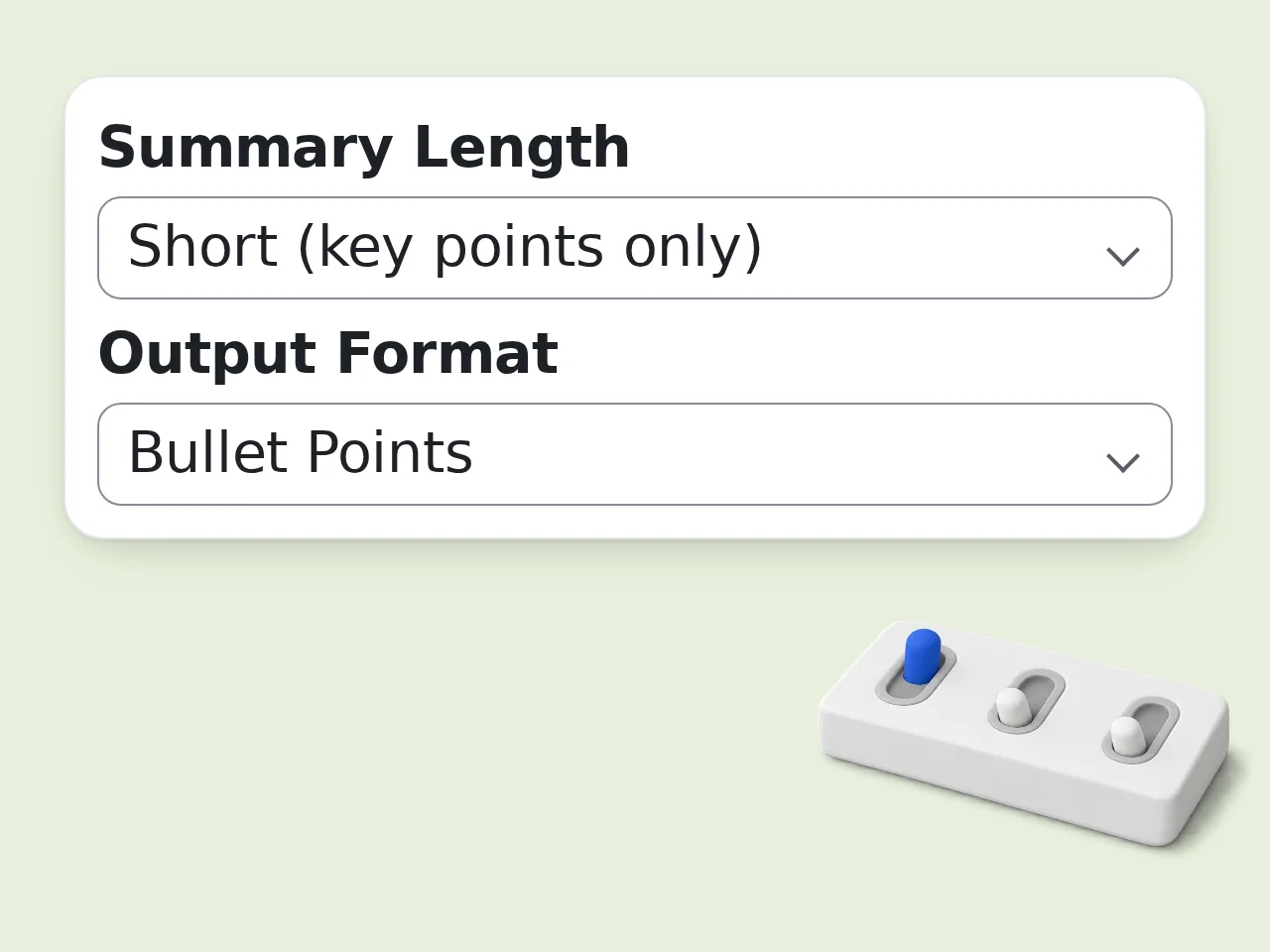
第二步:选择格式和长度
选择摘要格式(要点列表、学习笔记、问答或执行摘要)和偏好长度。还可以设置重点方向,如数据统计或行动事项。
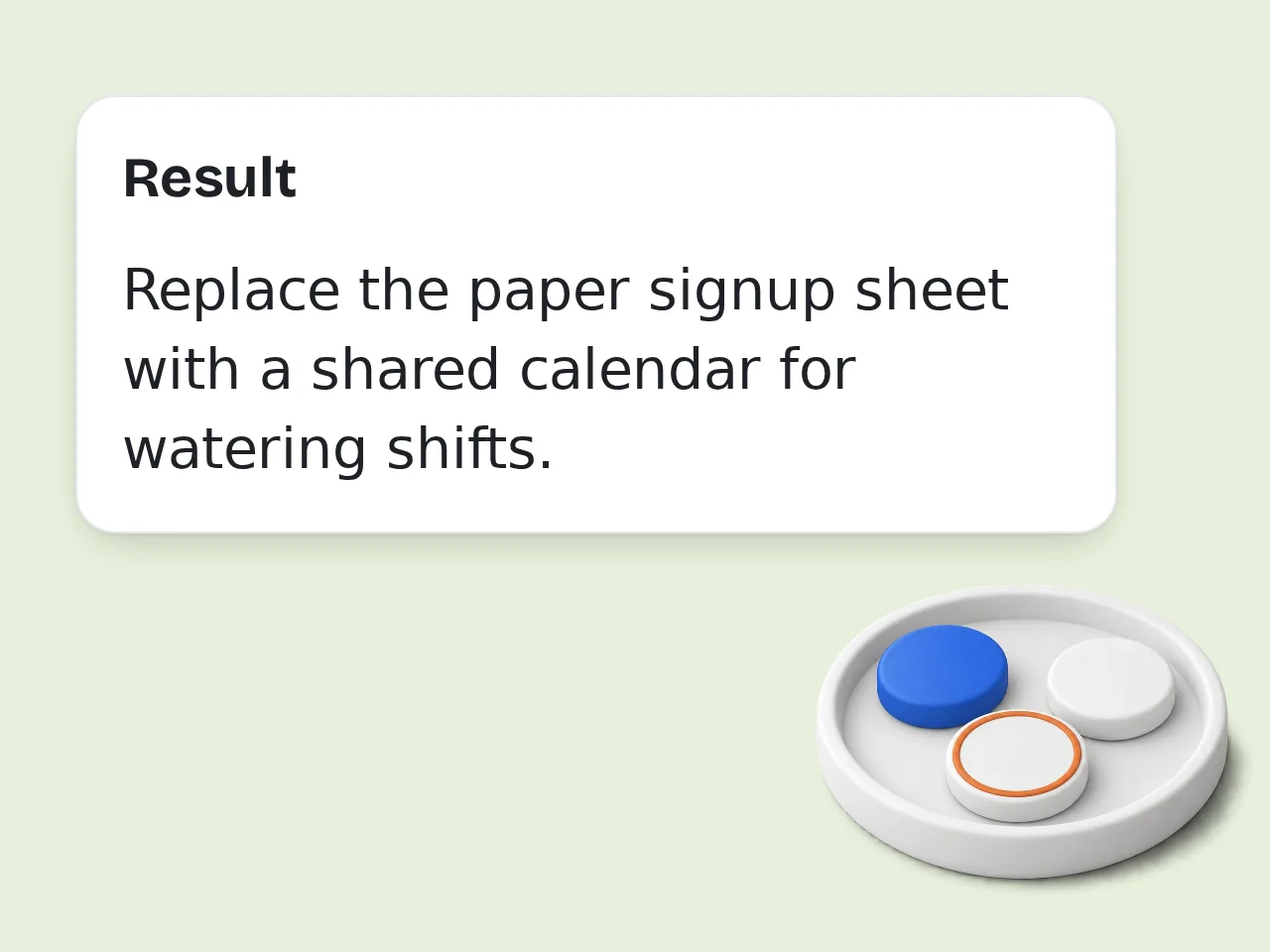
第三步:复制即时摘要
点击生成,几秒内获得清晰、结构化的结果。粘贴到笔记应用,分享给同学,或用于备考。所有繁重工作由 AI 自动完成。
AI PPT 摘要核心功能
一站式满足您的需求
4 种摘要格式任选
要点列表便于快速浏览,带重点标注的学习笔记适合备考,问答对话格式锻炼理解,段落式执行摘要适合职业场景。选择适合你的工作流,AI PPT 摘要工具自动完成。
简短到详细 — 3 种长度
简短只保留核心要点,中等提供全面概览,详细涵盖每个主要论点和支撑细节。根据你需要深入的程度自由调整。
重点方向控制
可指定摘要侧重核心论点、数据与统计、行动事项或均衡覆盖。当你清楚哪部分内容最重要时特别有用。
常见问题
解答您的疑问
什么是 AI PPT 摘要工具?它是如何工作的?
AI PPT 摘要工具将演示文稿的幻灯片文字提炼为结构化、易读的摘要,适合快速复习和学习使用。粘贴幻灯片文本后,AI 识别主要主题和关键点,以你选择的格式生成清晰输出。 该工具使用经过文档结构训练的大型语言模型,即使是碎片化的要点文字,也能识别幻灯片标题、论点、数据和结论,并将其重新整理为逻辑清晰的摘要。 适用于大学课堂讲义、商务 PPT、学术研究演示和企业培训材料等各类演示文稿。
怎么使用 AI PPT 摘要工具?
将幻灯片文字复制粘贴到输入框,选择摘要长度(简短/中等/详细)和格式(要点列表/学习笔记/问答/执行摘要),点击生成。几秒内即可获得结构化摘要,整个流程无需额外步骤。 为获得最佳效果,建议包含幻灯片标题和章节标题,帮助 AI 识别文档结构,按章节生成更整洁的分段摘要,而非扁平化的文字堆叠。 从 PDF 或导出文件操作时,直接复制可读文字粘贴即可,工具能很好地处理零散或格式不规整的输入。
AI PPT 摘要工具免费吗?
完全免费。无需创建账号即可作为访客使用,免费用户有每月积分额度,全程无需信用卡,也不会在任何步骤强制付费。 四种摘要格式(要点列表、学习笔记、问答、执行摘要)和三种长度选项均完全免费提供,没有任何功能被锁在付费墙后面。需要更高频次使用的用户可以选择订阅高级计划。查看定价页面了解最新详情。 免费版不是功能受限的试用版,而是可以完整使用的版本。现在不注册就可以直接开始使用。
每天可以使用多少次?
访客用户(无账号)每天有有限次免费试用,足够偶尔使用的用户。免费注册用户有每月积分额度,对大多数学生和职场人士都绰绰有余。 订阅用户有更高的使用限额,适合需要每天频繁总结幻灯片的学生或有大量会议材料要处理的职场人士,不会因为用量不够而影响工作节奏。 注册免费账号不到一分钟即可完成,立即解锁更高的使用额度。查看定价页面了解最新详情。
可以不创建账号直接使用吗?
可以,无需账号、无需邮箱、无需注册,直接打开页面,粘贴幻灯片文字即可生成摘要。游客每天有有限次免费试用机会,所有摘要格式均可使用,输入长度需遵守表单上限。 如需频繁使用,注册免费账号仅需约 30 秒,免费用户有每月积分额度,使用空间立即大幅提升。整个流程不会在生成摘要之前强制要求注册,也不会出现「请先登录」的拦截弹窗。 访客访问是真实可用的功能,不是诱导注册的钓鱼设计。查看定价页面了解最新详情。
支持哪些类型的幻灯片内容?
支持任何基于文字的演示文稿内容:大学课堂讲义、商务策略 PPT、科研成果演示、学术会议报告、企业培训材料和会议总结幻灯片,覆盖几乎所有使用场景。 无论是密集的学术内容、充满数字和图表说明的数据型幻灯片,还是以叙述为主的演示文稿,工具都能同样有效处理。从 PowerPoint 直接导出的碎片化要点文字也会被整理成结构清晰、易于阅读的摘要。 注意:为获得最佳效果,请粘贴幻灯片的文字内容。仅含图片或嵌入图表且没有配套文字说明的幻灯片无法被直接分析处理。
支持哪些摘要格式?
提供四种格式,满足不同使用场景需求。要点列表适合快速扫读,方便在短时间内掌握主要信息。学习笔记带有章节标题和关键词加粗标注,适合系统性学习和备考。问答格式生成一系列问题和答案,用于测试对幻灯片内容的真实理解程度。执行摘要以段落形式呈现,覆盖核心论点、发现和结论,适合职场汇报使用。 中等和详细长度的摘要还会在顶部包含 TL;DR 核心总结,以及底部的「关键要点」章节,便于快速分享或回顾。 问答格式在学生考试前使用工具时特别受欢迎,可以快速生成模拟考题。
与直接使用 ChatGPT 相比有什么优势?
ChatGPT 也可以处理粘贴的幻灯片文字,但每次都需要从零开始编写提示词,说明需要什么格式、多长的摘要、关注哪些方面,操作繁琐且结果不稳定。这个工具将所有常用选项内置为可点击的按钮,一步到位。 无需提示词工程,每次都能获得一致的结构化输出。章节标题、关键词加粗、TL;DR 章节等格式化处理会自动应用,无需额外说明。 对于日常反复进行的幻灯片摘要工作,专用工具比通用 AI 更快、结果更稳定可预期,节省的时间会随使用频次积累越来越明显。
为什么用 AI 总结幻灯片而不是自己读?
手动浏览 60 张内容密集的幻灯片可能需要 30 分钟甚至更长时间。这个工具几秒内就能自动提取文档结构、主要论点、关键数据和结论,相当于完成了人工阅读和整理的全部工作。 在实际使用场景中,特别适合:补上因为缺席或走神错过的课程内容,考试前快速复习大量讲义幻灯片,会议前迅速掌握报告要点,以及快速了解一份陌生的研究资料而不必从头到尾逐字阅读。 使用 AI 工具处理幻灯片的学生和职场人士普遍反映,花更少时间在材料整理上,能把更多精力放在真正的理解和应用上。
如何获得更好的摘要效果?
粘贴文字时记得包含幻灯片标题和章节标题,这些结构信息会让 AI 识别文档层次,从而按章节生成更整洁的分段摘要,而不是将所有内容混在一起输出成扁平化列表。 对于数据密集的 PPT,在重点方向选项中选择「数据与统计」,所有数字、百分比和关键统计数据都会被优先提取和突出显示。处理会议 PPT 时,选择「行动事项」重点方向,能把所有待办事项和后续步骤集中整理出来,直接可用。 如果摘要感觉过于宽泛,没有触及具体细节,可以切换到「详细」长度并配合「问答格式」,这个组合会迫使 AI 对每个具体知识点进行更深入的展开和覆盖。
摘要可以输出其他语言吗?
可以。在高级选项中使用「输出语言」设置,可以粘贴任何语言的幻灯片,以目标语言获取摘要。常见支持语言包括:日语、中文(简/繁)、韩语、法语、西班牙语、德语、葡萄牙语等多种语言。 这个功能对很多人都实用:留学生可以将英文讲义总结成中文笔记,跨国团队成员可以将外语演示文稿整理成母语摘要,研究人员可以快速消化不同语言的学术报告。 翻译后的输出会保持与原始摘要相同的格式和文档结构,无论选择哪种语言,最终的摘要都同样清晰整洁,直接可用。
如果摘要结果不符合预期怎么办?
首先从格式和长度设置入手调整。如果输出太简短,切换到「详细」长度或者在输入框中添加更多幻灯片文字。如果内容方向不对,比如摘要没有抓住你最关心的部分,用「重点方向」下拉菜单重新指定侧重点。 针对特定类型内容的优化建议:学术或专业技术类幻灯片,将写作风格切换为「学术严谨」可以提升术语使用的精准度,减少口语化表达。商务演示文稿用「执行摘要」格式能生成最精炼、最适合直接使用的专业报告式摘要。 每次运行相互独立,并会消耗积分。建议每次只调整一个设置变量,这样可以快速定位哪个参数最影响输出效果,找到最符合你需求的配置。
还有问题?
联系我们的支持团队几秒内搞定 PPT 摘要
粘贴内容,立刻生成清晰的结构化笔记。免费使用。