Bullet Point Maker
把长段文字快速整理成清晰要点
Bullet Point Maker 使用方法
3步快速上手
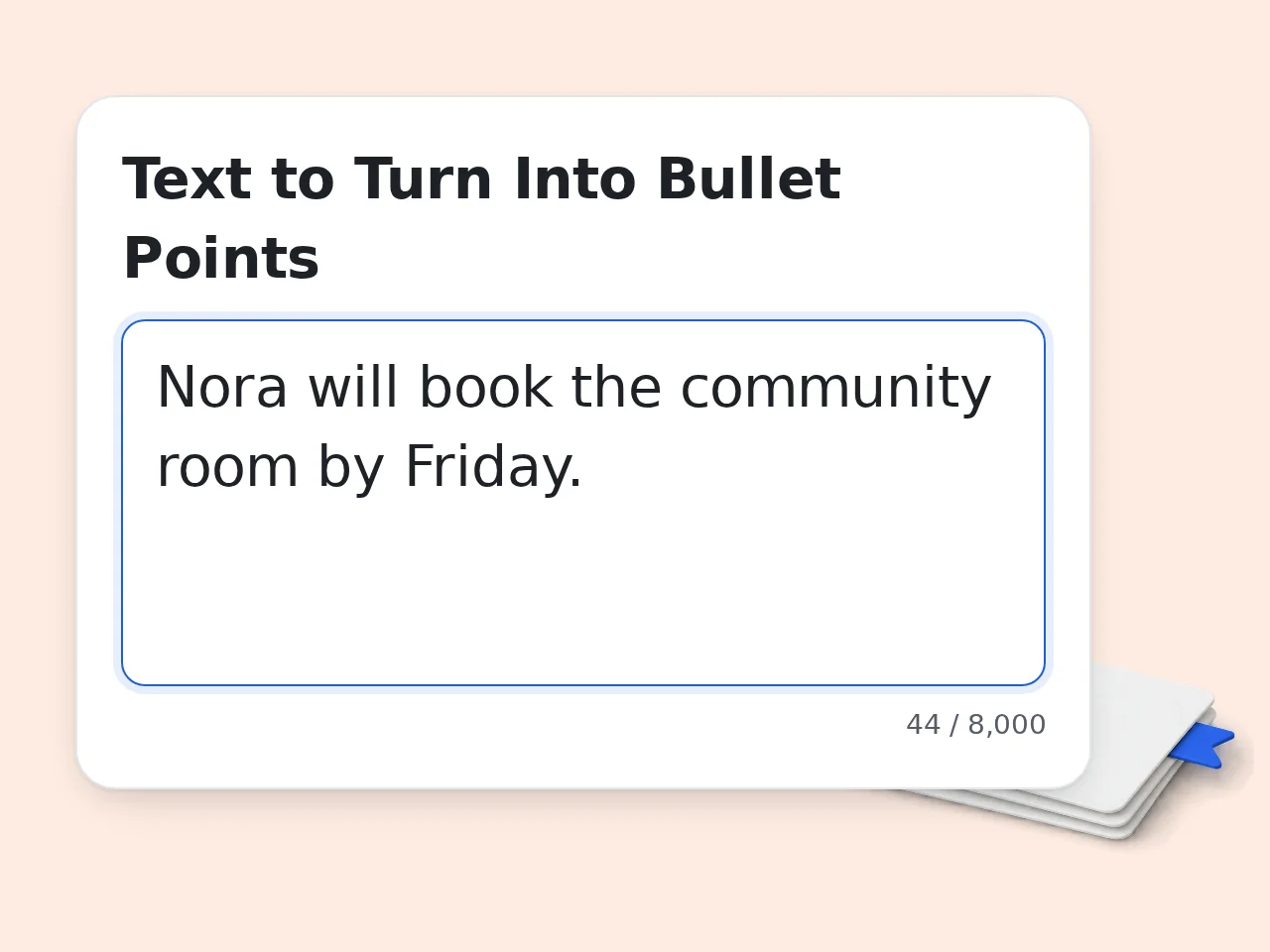
粘贴要整理的原文
输入段落、草稿、会议记录、产品卖点或任何过长的说明。原文里事实越完整,Bullet Point Maker 输出越稳定。
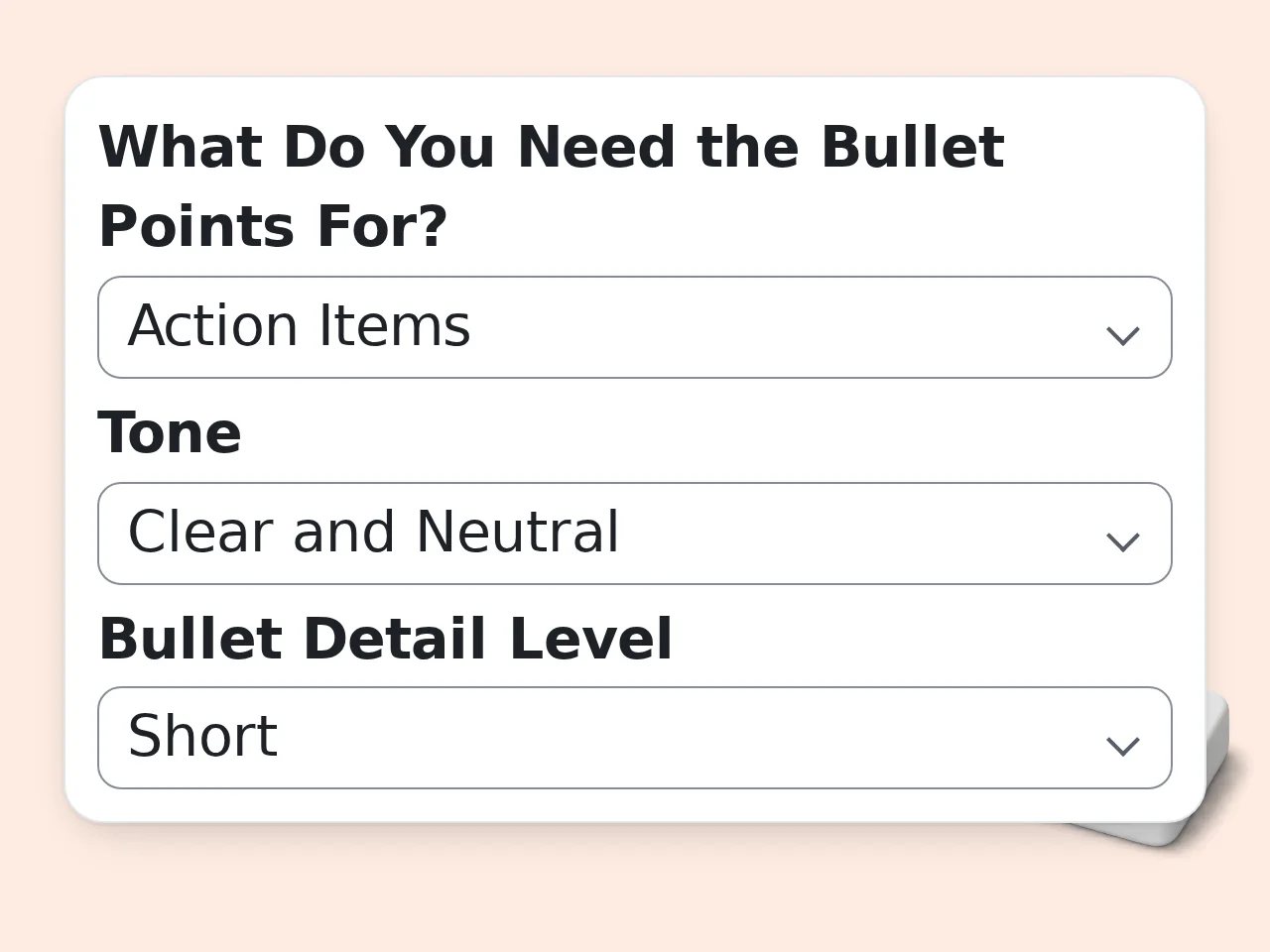
选择用途、语气和风格
先选这些项目符号是用来做摘要、幻灯片、简历、会议纪要还是行动清单,再按需要调整语气、详略和强调重点。
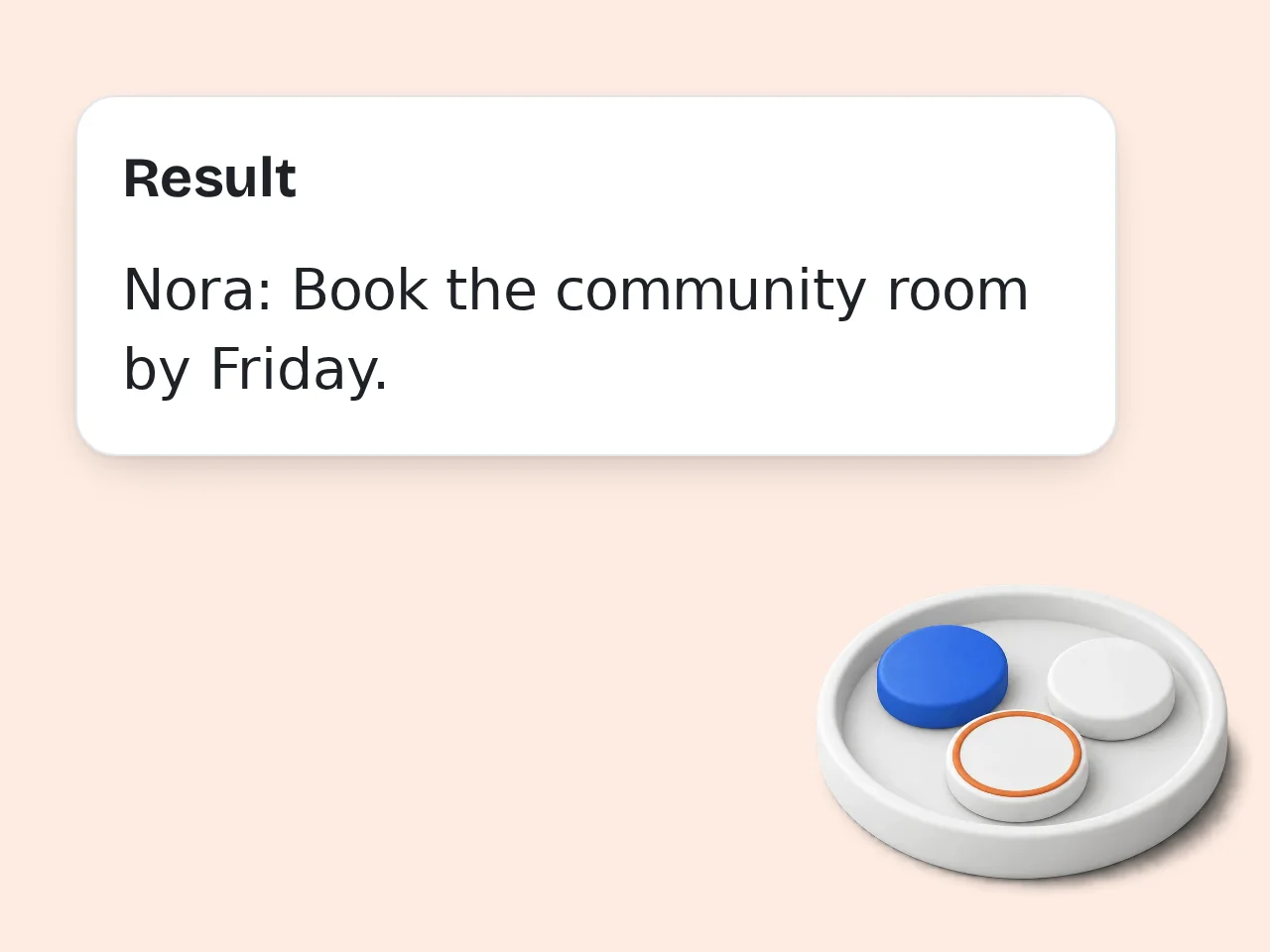
生成并复制项目符号
点击生成后,Bullet Point Maker 会返回一份清晰易读的列表。你可以直接复制到文档、邮件、幻灯片、CRM 或简历里。
Bullet Point Maker 的核心功能
一站式满足您的需求
5种常见用途模式
支持摘要、演示文稿、简历、会议纪要、行动事项。同一段文字,可以按不同场景输出不同风格的项目符号。
语气和详略可调
可选清晰中性、专业正式、更有说服力、尽量精炼、自然友好等风格。Bullet Point Maker 帮你处理提示词细节。
生成后即可复制
输出结果适合直接粘贴到 Google Docs、PPT、Notion、邮件、简历草稿里,不需要再花很多时间手工整理。
常见问题
解答您对 Bullet Point Maker 的疑问
什么是 Bullet Point Maker,它是怎么工作的?
Bullet Point Maker 是一个把长段文字、零散笔记或草稿说明整理成项目符号列表的工具。它会保留核心意思,去掉重复和废话,让重点更容易一眼看清。 你只要粘贴原文,再选择用途和语气,它就会把内容改写成更适合阅读和复制的 bullet points。做摘要、会议纪要、演示文稿和行动事项时都很好用。 相比手动一句句删改,这种方式更快,也更容易先得到一个可用版本。
怎样使用 Bullet Point Maker 才能得到更好的结果?
最重要的一点,是给它足够具体的原文。比起只写一句模糊主题,直接贴一整段带事实、步骤、成果或背景的信息,结果会明显更好。 然后要选对用途。摘要模式适合整理内容重点,演示模式适合幻灯片,简历模式更强调动作和成果,会议纪要模式则更适合梳理决定与待办。 如果你还想让输出更贴近目标,可以额外说明要突出数据、客户价值、下一步动作或领导成果。
这个 Bullet Point Maker 可以免费使用吗?
可以,这个 Bullet Point Maker 提供免费使用。游客不用注册也能享受每天有限次免费试用,免费注册用户有每月积分额度。 免费状态下,常用功能已经够用,包括用途选择、语气调整、详略控制和输出语言设置。处理日常摘要、会议要点和短文整理都没问题。 如果你每天都要大量生成,升级方案会更合适,但普通用户先用免费额度就能感受到价值。查看定价页面了解最新详情。
我每天可以用这个 Bullet Point Maker 几次?
未登录游客每天有有限次免费试用,免费注册用户有每月积分额度。对大多数学习、办公和写作场景来说,这个量已经够日常使用。 比如一周整理几次会议纪要,再做几页 PPT 要点,或者顺手优化一下简历内容,免费额度通常还能覆盖得住。 如果你准备把它当成高频工作流工具,订阅方案会更省心,限制也更宽松。查看定价页面了解最新详情。
不注册账号也能用 Bullet Point Maker 吗?
可以,不创建账号也能直接用 Bullet Point Maker。把原文贴进去,选好设置,马上就能生成项目符号列表。 注册免费账号的主要好处,是可用次数更多,也更方便后续继续使用。但如果你只是临时整理一段文字,完全可以先以游客身份体验。 想快速试一试,不需要先走繁琐流程。
Bullet Point Maker 适合哪些场景?
它不只是把一段话拆成短句而已。Bullet Point Maker 很适合整理会议纪要、压缩产品说明、改写内部汇报、准备演示文稿、提炼阅读笔记,也适合把杂乱想法整理成行动清单。 很多人也会把它当作 bullet point generator 来处理邮件摘要、知识库内容、项目更新和简历草稿。原文相同,只要换个模式,输出就能适配不同读者。 只要目标是让信息更清楚、更好扫读,它通常都能派上用场。
它支持生成简历项目符号吗?
支持,而且这是非常实用的一种用法。简历模式会把平铺直叙的工作内容,改成更强调动作、成果和影响的项目符号,更接近真正有用的 resume bullet point generator。 如果原文里有数字、增长、节省时间、负责范围或项目结果,生成出来的 bullet points 往往会更有说服力。 更新简历、LinkedIn 或求职资料时,这个模式能帮你省下不少打磨时间。
我能期待怎样的输出质量?
正常情况下,你会得到一份比原文更短、更清楚、更适合快速阅读的项目符号列表。好的 bullet point generator 不只是截断句子,而是会重新整理重点顺序。 输入内容越具体,输出就越强。如果原文里已经有事实、数字、步骤或结果,生成的内容常常已经接近可直接使用的状态。 很多人只需要做少量润色,就能把结果放进文档、邮件或幻灯片里。
为什么要用 Bullet Point Maker,而不是自己手动整理?
如果只有一两句内容,手动整理当然没问题。但原文一旦变长、变乱、信息重复,手工拆成好读的项目符号会很耗时间。Bullet Point Maker 的价值就在于先把结构搭出来。 这在赶时间的时候尤其明显,比如会后要立刻发纪要、做汇报前要快速提炼卖点,或者投简历前要压缩经验描述。 它不是替你做判断,而是先去掉格式整理这层低价值体力活。
为什么不用 ChatGPT 直接生成,而要用这个 Bullet Point Maker?
直接问 ChatGPT 当然也能做,但专门的 Bullet Point Maker 在重复使用时更省事。你不需要每次重新写 prompt,常用的用途、语气、详略和条数都已经做成了表单。 这会让输出更稳定。今天做会议纪要,明天做简历要点,后天做演示文稿时,你都能用同一套流程快速得到接近目标的结果。 如果你经常做这种整理工作,专用工具带来的效率差别会很明显。
怎样让 AI bullet point generator 生成得更好?
最简单有效的方法,就是给它更完整的原文。只有一句模糊描述时,AI bullet point generator 只能输出比较泛的要点;如果你贴的是一段有背景、事实和结果的内容,质量会好很多。 其次,要选对模式。幻灯片适合短一点,会议纪要适合突出结论和待办,简历适合突出动作和结果。用途选错,输出就容易看起来不对味。 如果结果还是太散,可以加一句重点要求,比如突出数据、强调客户收益、保留下一步安排。
如果输出结果不符合预期,我该怎么办?
先检查输入文本本身。如果原文太薄、太乱,Bullet Point Maker 无法凭空补出缺失的信息,所以项目符号就容易显得空泛。 然后看一下设置是否选对了。摘要模式、简历模式和行动事项模式,哪怕原文一样,输出差异也会很大。详略程度同样会影响阅读感受。 大多数时候,只要补充一点更具体的原文,再重新选一次用途和语气,第二次结果就会好很多。
还有问题?
联系我们的支持团队马上开始整理 Bullet Points
贴入原文,选择风格,几秒就能拿到清晰要点。