AI Excel 数式ジェネレーター
日本語で説明するだけでExcelとGoogleスプレッドシートの数式を自動作成
使い方
かんたん3ステップ
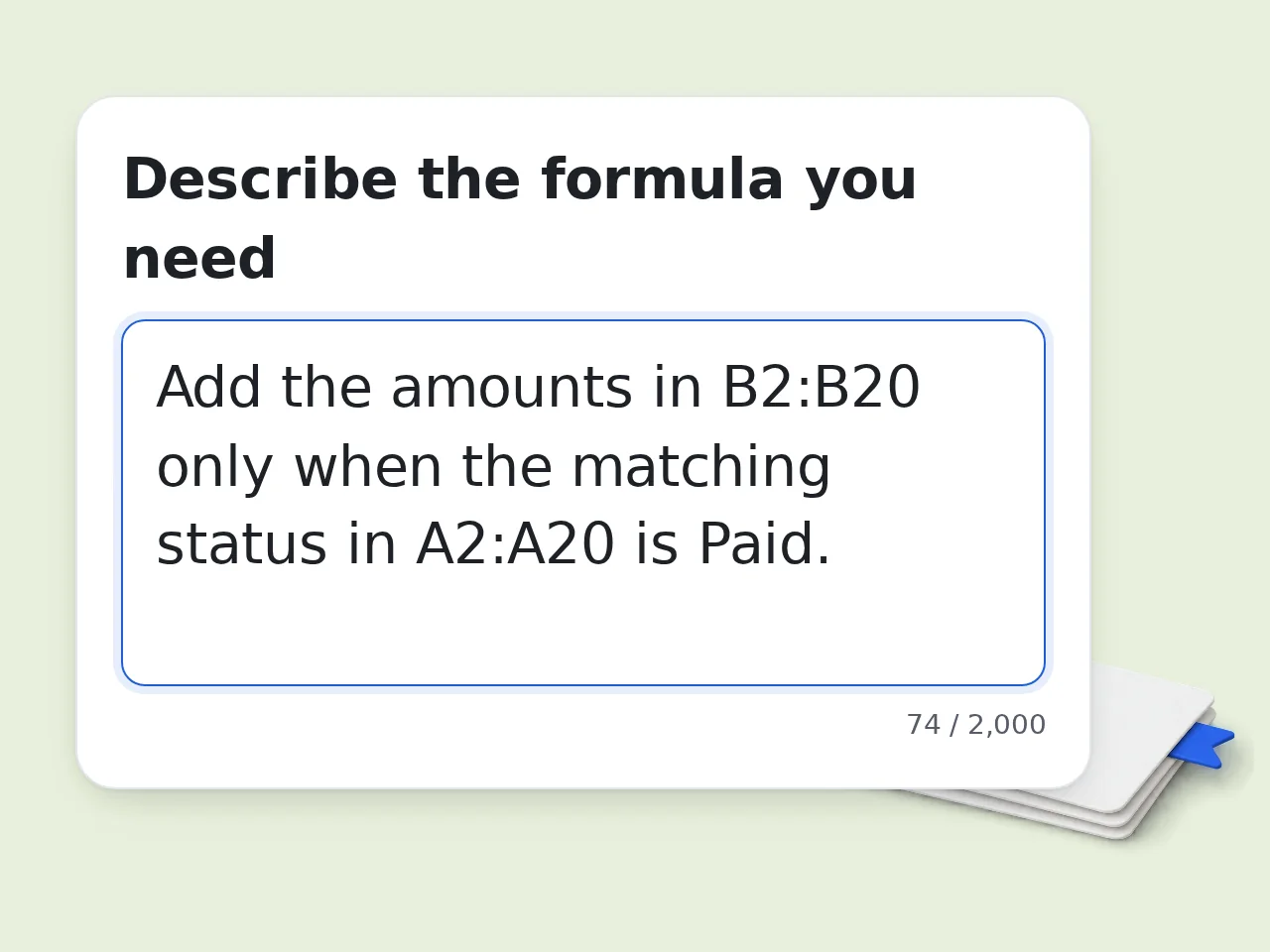
計算内容を入力
「B列がマーケティングの場合、A列の合計を求める」のように日本語で説明を入力してください。AI数式ジェネレーターが対応します。
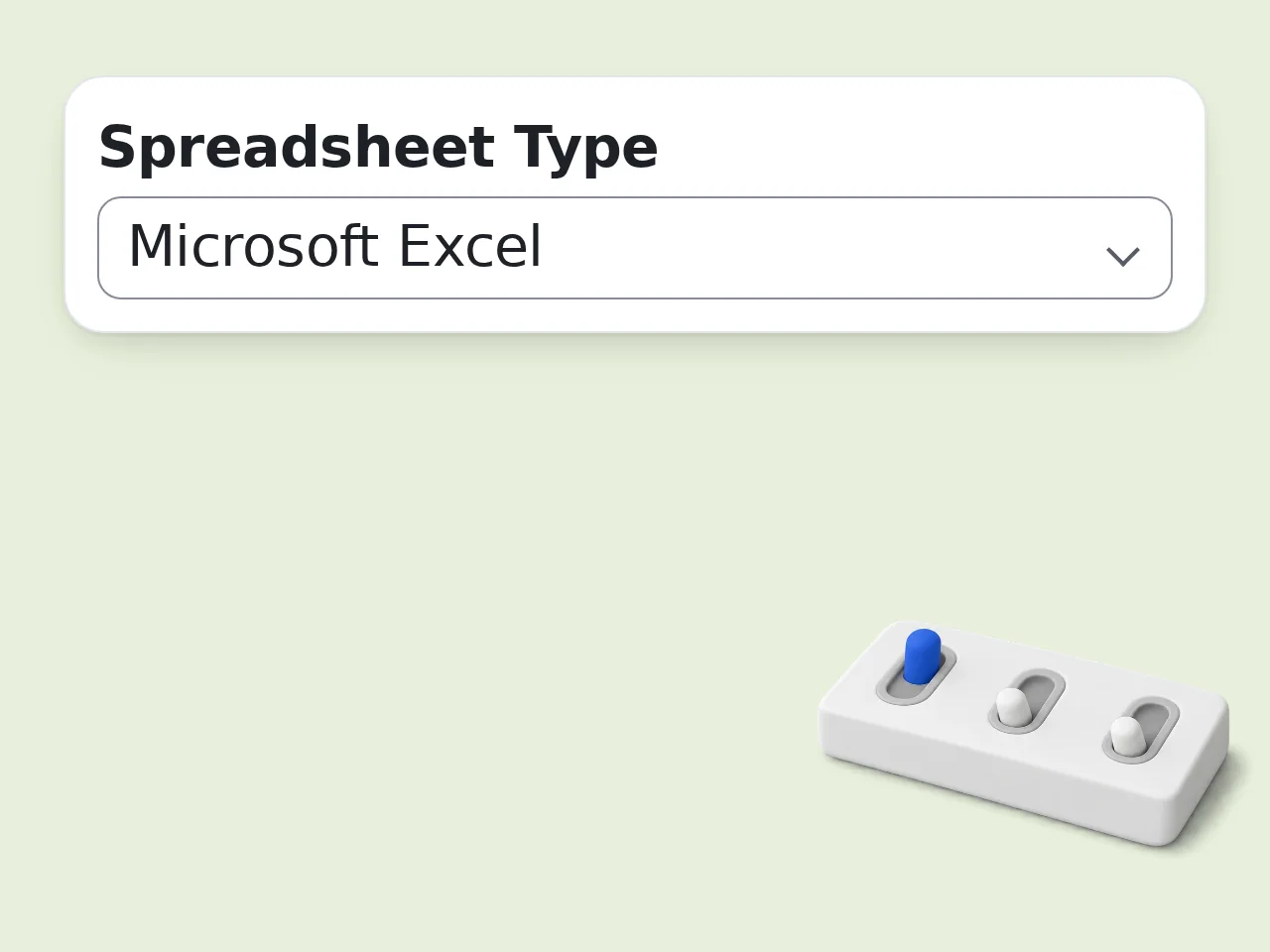
スプレッドシートの種類を選択
Microsoft ExcelかGoogleスプレッドシートを選びます。数式ジェネレーターが構文を自動調整します。
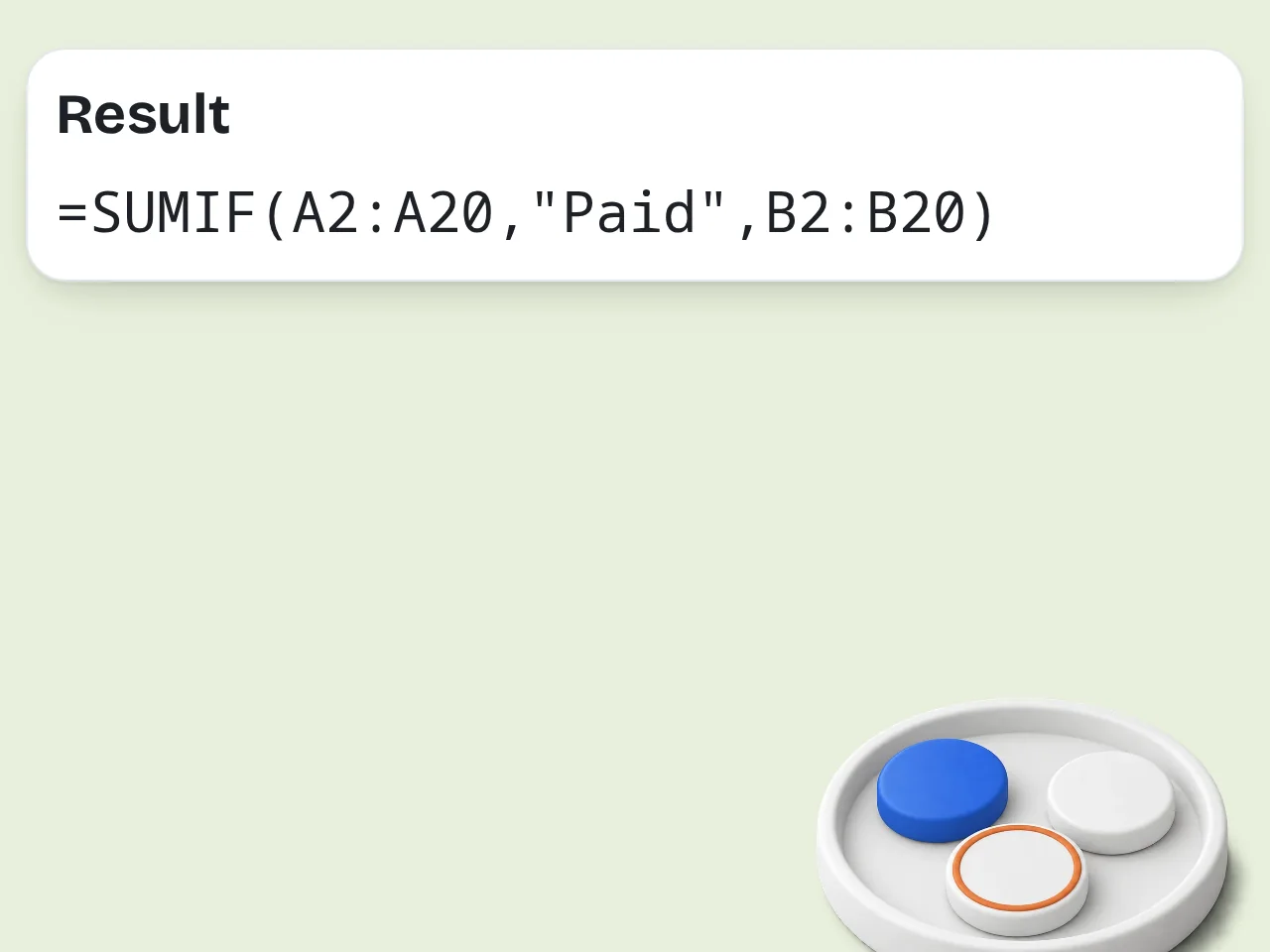
数式をコピーして使う
生成されたExcel数式と解説を確認。そのままスプレッドシートに貼り付けて完了です。
主な機能
必要な機能がすべて揃っています
日本語からExcel数式を自動変換
計算したい内容を日本語で入力すると、VLOOKUP・SUMIFS・INDEX/MATCHなど400以上の関数から最適な数式を生成します。
ExcelとGoogleスプレッドシート両対応
ワンクリックでExcelとGoogleスプレッドシートを切り替え。関数名や構文の違いを自動調整します。
数式の仕組みをステップ解説
数式のみ・簡潔・詳細の3段階から選択可能。詳細モードでは各関数と引数を一つずつ解説します。
よくある質問
皆さまからのご質問にお答えします
AI Excel数式ジェネレーターとは何ですか?
AI Excel数式ジェネレーターは、日本語の説明をExcelやGoogleスプレッドシートの数式に自動変換するツールです。「B列が100以上の場合、A列を合計」と入力すると=SUMIF(B:B,">100",A:A)が即座に出力されます。 VLOOKUP・INDEX/MATCH・XLOOKUPなど400以上の関数に対応。最適な数式を自動的に選択します。 数式の構文知識は不要です。やりたいことを日本語で書くだけで正しい数式が得られます。
AI数式ジェネレーターの使い方は?
計算内容を具体的に入力してください。「C列で500以上かつD列が空でない行を数える」のように、列名・条件・計算内容を明記すると精度が上がります。 検索系・日付系・論理系など、数式カテゴリを指定すると最適な関数を素早く選択できます。 詳細を多く書くほど正確な数式が生成されます。
AI Excel数式ジェネレーターは無料ですか?
はい、完全無料で利用できます。ゲストは毎日、回数限定で無料お試しいただけます。無料登録ユーザーには毎月のクレジット枠が付与されます。 Excel・Googleスプレッドシート対応、数式カテゴリ選択、解説レベル選択など全機能が無料で使えます。 利用頻度が高い方向けに、上限の多いサブスクリプションプランもあります。詳しくは料金ページをご覧ください。
1日に何回まで数式を生成できますか?
アカウント未登録の場合、ゲストは毎日、回数限定で無料お試しいただけます。無料アカウントを作ると毎月のクレジット枠が付与されます。 サブスクリプションユーザーは日次制限なしで利用でき、高度なAIモデルも選択可能です。 日常的な使用であれば無料プランで十分対応できます。詳しくは料金ページをご覧ください。
アカウント登録なしでも使えますか?
はい。AI Excel数式ジェネレーターはログイン不要ですぐに使えます。メールアドレスの入力も不要です。 ゲストは毎日、回数限定で無料お試しいただけます。無料登録ユーザーには毎月のクレジット枠が付与されます。全機能にアクセスできます。 無料アカウント登録は30秒で完了し、利用上限が大幅に増えます。詳しくは料金ページをご覧ください。
Googleスプレッドシートの数式にも対応していますか?
はい。スプレッドシートの種類でGoogleスプレッドシートを選ぶと、Google Sheets専用の構文で数式を出力します。IMPORTRANGE・ARRAYFORMULA・QUERYにも対応しています。 ExcelとGoogleスプレッドシートの関数の違いを自動的に調整します。 説明を再入力せずに、ワンクリックで切り替えられます。
ChatGPTに聞くのと何が違いますか?
この数式ジェネレーターはスプレッドシート専用に設計されています。関数名の検証、ExcelとSheets間の構文チェック、コードブロック付きの整形出力を行います。 ChatGPTは汎用AIのため、存在しないExcel関数を出力したり、ExcelとSheetsの構文を混同することがあります。 専用ツールなので、プロンプトを考える手間なく正確な数式がすぐに得られます。
どんな種類のExcel数式を作成できますか?
検索と参照(VLOOKUP・XLOOKUP・INDEX/MATCH)、数学・統計(SUMIFS・AVERAGEIF・STDEV)、テキスト操作(LEFT・MID・TEXTJOIN)、日付・時刻(DATEDIF・NETWORKDAYS)、論理関数(IF・IFS・SWITCH)の全カテゴリに対応しています。 IF文の中にVLOOKUPを入れるなど、複数カテゴリを組み合わせたネスト数式も生成できます。 FILTER・SORT・UNIQUEなどExcel 365の動的配列関数にも対応しています。
複雑なネスト数式も作れますか?
はい。IFの中にVLOOKUP、INDEX/MATCHに複数条件、SUMPRODUCTの条件付き配列など、深いネスト構造にも対応しています。 詳細モードを選ぶと、ネスト数式の各層を分解して解説します。ロジックの確認に便利です。 最初の結果が期待と違う場合、説明を具体的に修正すると数式が調整されます。
より良い結果を得るコツはありますか?
列名と条件を具体的に書くことが重要です。「売上合計を計算」ではなく「A列が2024年かつB列が空でない場合のD列合計」と入力すると精度が大幅に上がります。 検索系の作業には数式カテゴリで「検索と参照」を選ぶと、VLOOKUP・XLOOKUP・INDEX/MATCHから最適なものを選びます。 生成された数式は、本番データに適用する前に小さなテストデータで確認することをお勧めします。
手動で数式を書くのと比べてどのくらい速いですか?
ほとんどの数式は5秒以内に生成されます。手動で10〜20分かかる複雑なネスト数式も、構文の調査やエラー修正なしで即座に完成します。 複雑な数式ほど時間短縮の効果が大きくなります。SUMPRODUCTの複数条件やネストされたINDEX/MATCHも一発で生成されます。 詳細モードではヘルプドキュメントを検索する手間も省けます。
生成された数式が合わない場合はどうすればいいですか?
説明をより具体的に書き直してください。列名・範囲・条件・出力形式を追加すると精度が向上します。 正しいスプレッドシートの種類を選んでいるか確認してください。Excel専用のXLOOKUPはGoogleスプレッドシートでは動作しません。 解説レベルを「詳細」にすると各部分の説明が表示され、どこを修正すべきか判断しやすくなります。
Still have questions?
Contact our support teamExcel数式を今すぐ生成しませんか?
やりたい計算を入力するだけで数式が完成