AIスライド要約
スライドの内容をAIで瞬時に整理されたノートに変換 — 無料PPT要約ツール
AIスライド要約の使い方
かんたん3ステップ
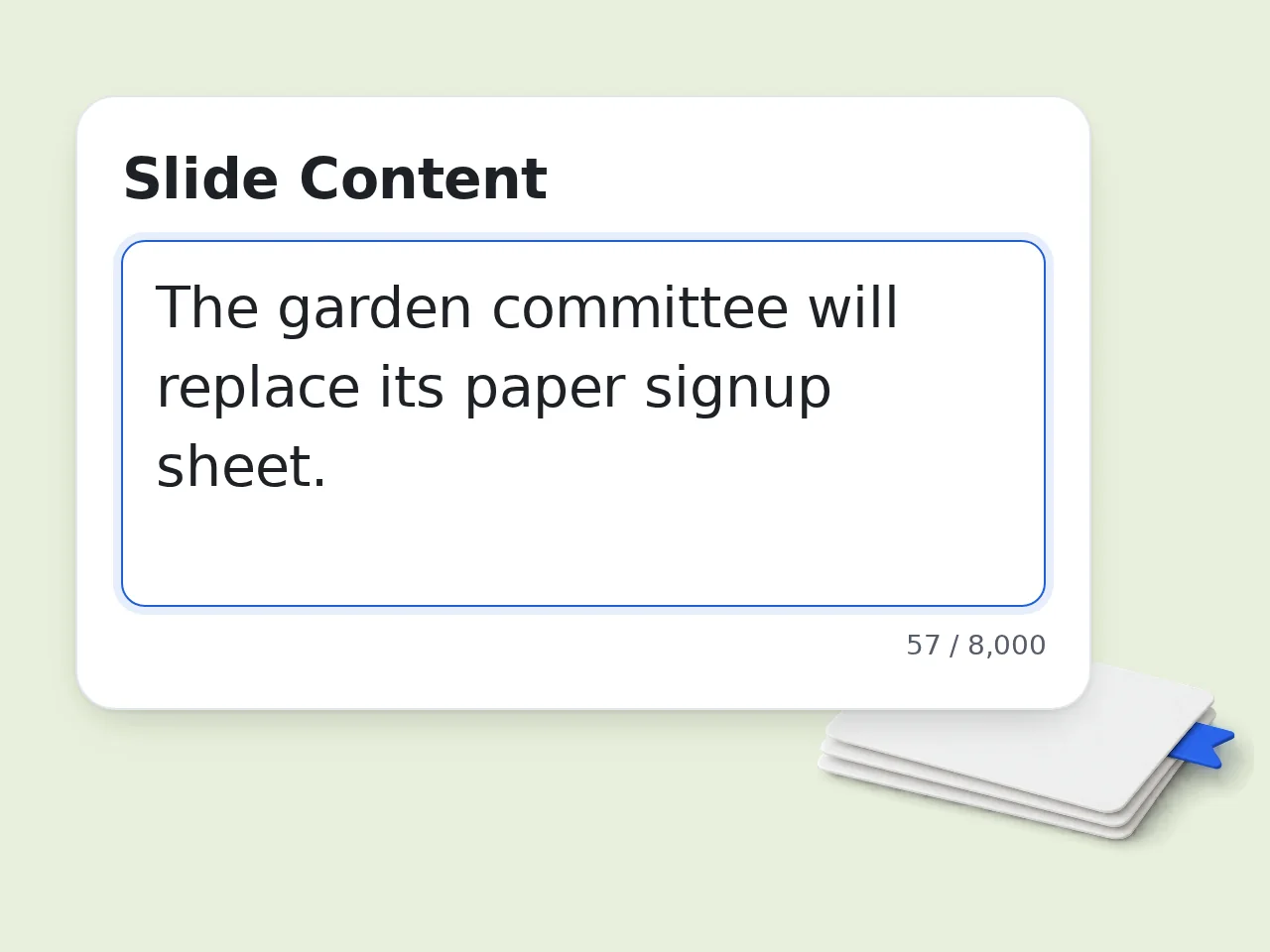
1. スライドのテキストを貼り付ける
PowerPointや資料のテキストをコピーして入力欄に貼り付けます。講義ノート、ビジネス資料、研究発表など、あらゆるスライドのテキストに対応しています。
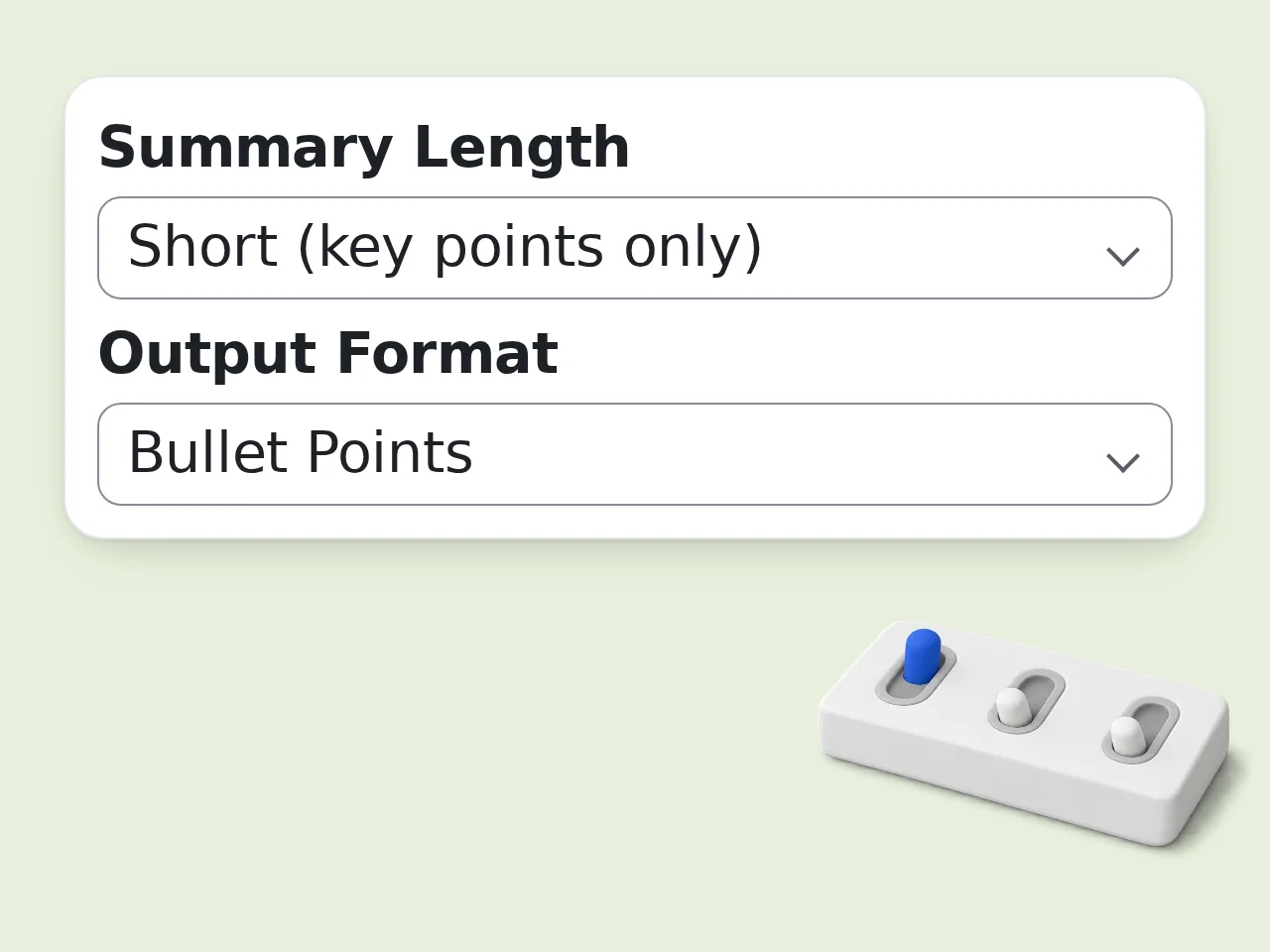
2. 形式と長さを選ぶ
要約形式(箇条書き・学習ノート・Q&A・エグゼクティブ)と長さを選択します。データや統計、アクションアイテムなど重点分野も指定できます。
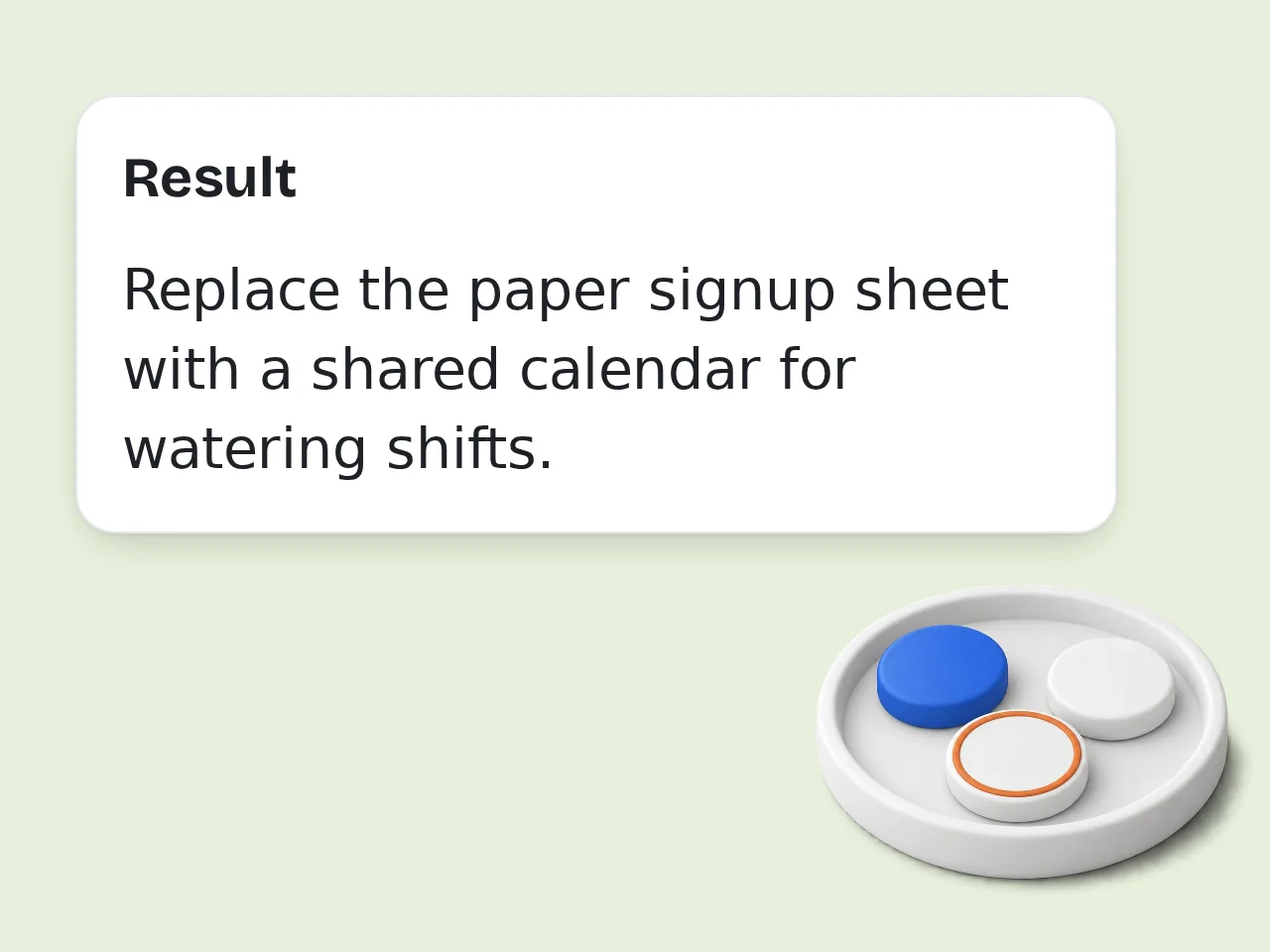
3. 要約をコピーする
「生成する」をクリックすると、数秒で整ったまとめが表示されます。ノートアプリに貼り付けたり、クラスメートと共有したり、試験対策に活用できます。
AIスライド要約の主な機能
スライドをすぐ使えるノートに変換するすべてが揃っています
4つの要約形式に対応
箇条書きで素早く確認、重要語句をボールドにした学習ノート、試験対策のQ&A、段落形式のエグゼクティブサマリーから選べます。目的に合った形式で毎回クリーンな出力が得られます。
短め・普通・詳しい — 3つの長さ
短めは要点のみ。普通はバランスの良い全体像。詳しいはすべての主要ポイントと補足情報を網羅。どれだけ深く掘り下げたいかに合わせて調整できます。
重点分野の指定
主な論点、データと統計、アクションアイテム、バランス型から要約の方向を指定できます。資料のどの部分が最も重要かを事前にわかっているときに便利です。
よくある質問
AIスライド要約に関するご質問にお答えします
AIスライド要約ツールとは何ですか?どのように機能しますか?
AIスライド要約ツールは、プレゼンテーションのスライドテキストを整理された読みやすいまとめに変換するツールです。テキストを貼り付けると、AIが主なトピックと重要ポイントを識別し、選んだ形式でクリーンな出力を生成します。 大規模言語モデルを使用しており、文書構造を認識します。断片的な箇条書きテキストからでも、スライドの見出し、論点、結論を的確に把握できます。 講義スライド、ビジネス資料、学術研究発表、研修資料などに対応しています。
AIスライド要約はどう使いますか?
スライドのテキストをコピーして入力欄に貼り付けます。要約の長さと形式を選択し、「生成する」をクリックすると、数秒で構造化されたまとめが表示されます。 より良い結果を得るには、スライドのタイトルとセクション見出しも含めてください。AIが文書構造を認識し、セクションごとに整ったまとめを作成できます。 PDFやエクスポートしたファイルから作業する場合は、読み取れるテキストをそのままコピーして貼り付けてください。
AIスライド要約ツールは無料で使えますか?
はい、完全無料です。アカウントを作成しなくてもゲストユーザーとしてすぐに使えます。無料登録ユーザーには毎月のクレジット枠が付与され、クレジットカードは一切不要です。 4種類の要約形式と3種類の長さはすべて無料で利用可能です。より多く使いたい場合はサブスクリプションプランもあります。詳しくは料金ページをご覧ください。 無料プランは試用版ではなく、本格的に使えます。今すぐ登録なしで始められます。
1日に何回まで使えますか?
ゲストユーザー(アカウントなし)は毎日、回数限定で無料お試しいただけます。無料登録ユーザーには毎月のクレジット枠が付与され、ほとんどの学生や社会人には十分な量です。 サブスクリプションユーザーはさらに多く利用でき、毎日授業や業務でスライドをまとめる方にも対応できます。 無料アカウントの作成は1分以内に完了し、すぐに利用上限が上がります。詳しくは料金ページをご覧ください。
アカウントなしで使えますか?
はい、すぐに使えます。スライドを貼り付けてすぐに要約を生成できます。アカウント、メールアドレス、登録は一切不要です。ゲストでもすべての要約形式を利用でき、入力は文字数の上限内で受け付けます。 定期的に使う場合は、無料アカウントを作成(約30秒)すると毎月の無料クレジット枠が付与されます。要約を生成する前に登録を強制されることはありません。詳しくは料金ページをご覧ください。 ゲストアクセスは制限版ではなく、本物のアクセスです。
どんな種類のスライドに対応していますか?
大学の講義スライド、ビジネス戦略資料、科学研究発表、学会発表、研修資料、会議まとめなど、テキストベースのあらゆるプレゼンテーションに対応しています。 難解な学術コンテンツ、統計の多いスライド、ナラティブ型の資料も同様に処理できます。PowerPointから書き出した断片的な箇条書きテキストも整ったまとめに変換します。 ベストな結果のためにはスライドのテキスト内容を貼り付けてください。テキストのない画像や埋め込みグラフは直接処理されません。
どんな要約形式に対応していますか?
4種類に対応しています。箇条書きは素早いスキャン向け。学習ノートはヘッダーと重要語句を太字にした積極的な学習向け。Q&Aは試験や小テスト対策向け。エグゼクティブサマリーはプロフェッショナルな用途向けの段落形式です。 中程度と詳しい要約には、冒頭にTL;DR(要点まとめ)、末尾に主要ポイントのセクションも付きます。共有や素早い参照に便利です。 Q&A形式は試験前のスライド確認に特に人気があります。
ChatGPTに直接貼り付けるのと何が違いますか?
ChatGPTでもテキストを貼り付ければスライドを要約できますが、毎回詳しいプロンプトを書く必要があり、形式や長さを手動で指定しなければなりません。このツールはすべてのオプションがボタンで選べるように組み込まれています。 プロンプトエンジニアリング不要で、一貫した構造化された出力が得られます。ヘッダーや重要語句の太字表示も自動で適用されます。 日常的なスライド要約作業には、専用ツールの方が速く、毎回安定した結果が得られます。
手動でスライドを読む代わりにAIを使う理由は?
60枚のスライドを手動でレビューすると30分以上かかることもあります。このツールは数秒で要点を抽出し、構造と主要情報を自動的に整理します。 欠席した講義のキャッチアップ、試験前の復習、会議の準備、研究発表の素早い把握など、様々な場面で役立ちます。 AIツールを活用する学生や社会人は、より短い時間で主要概念をより多く記憶できると報告しています。
より良い結果を得るコツは?
貼り付けるテキストにスライドのタイトルとセクション見出しを含めてください。AIが文書構造を把握し、セクションごとに整ったまとめを作成できます。 データの多い資料には「重点分野 → データと統計」を選ぶと、数値やパーセンテージが強調されます。会議資料には「アクションアイテム」フォーカスが便利です。 出力が広すぎると感じたら、「詳しい」+「Q&A形式」に切り替えると、AIがより深く特定の内容に踏み込みます。
他の言語で出力できますか?
はい。詳細設定の「出力言語」で指定できます。英語のスライドを貼り付けて、日本語・中国語・韓国語・フランス語・スペイン語など多くの言語で要約を受け取れます。 英語の資料を母国語で理解したい留学生、多言語チーム、様々な場面で役立ちます。 翻訳後の出力でも書式と文書構造は維持されるため、言語に関わらずきれいなまとめが得られます。
要約結果が期待通りでない場合はどうすればよいですか?
まず形式と長さの設定を調整してみてください。出力が短すぎる場合は「詳しい」に切り替えるか、スライドのテキストを追加してください。内容が的外れな場合は「重点分野」ドロップダウンで方向を指定します。 学術・専門スライドには「文体 → 学術的」に切り替えると用語の精度が向上します。ビジネス資料には「エグゼクティブサマリー」が最も整ったまとめを生成します。 各実行は独立しており、実行ごとにクレジットを消費します。設定を1つずつ調整して最適な出力を見つけられます。
Still have questions?
Contact our support teamスライドを数秒でまとめましょう
コンテンツを貼り付けて、すぐに整ったノートを作成。無料でご利用いただけます。