AI Excel 公式產生器
用中文描述需求,AI 自動產生 Excel 和 Google 試算表公式
使用方法
3步驟快速上手
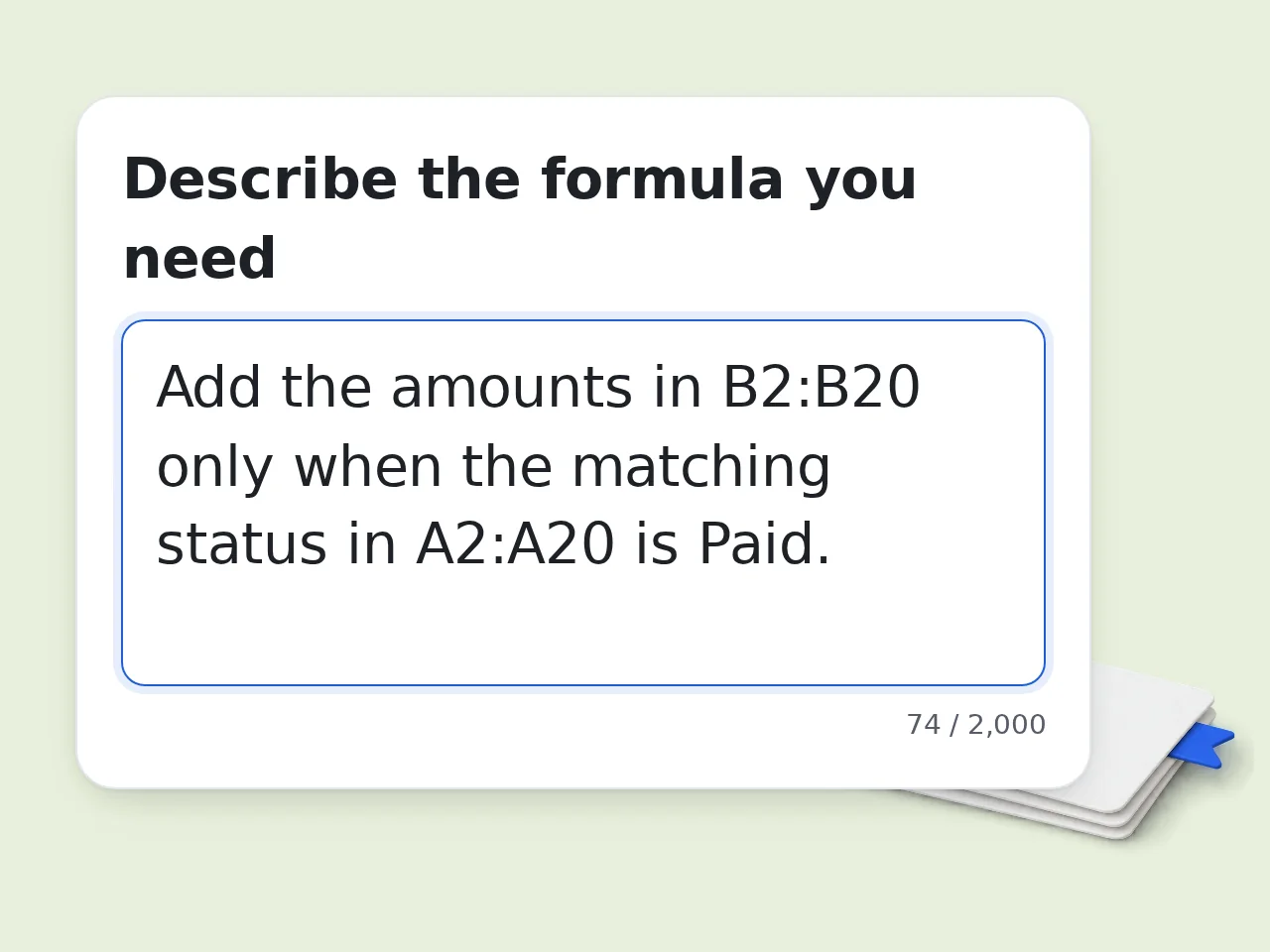
輸入計算需求
用中文描述你需要的公式,例如「當B欄等於行銷時,求A欄的總和」。AI Excel公式產生器會自動處理。
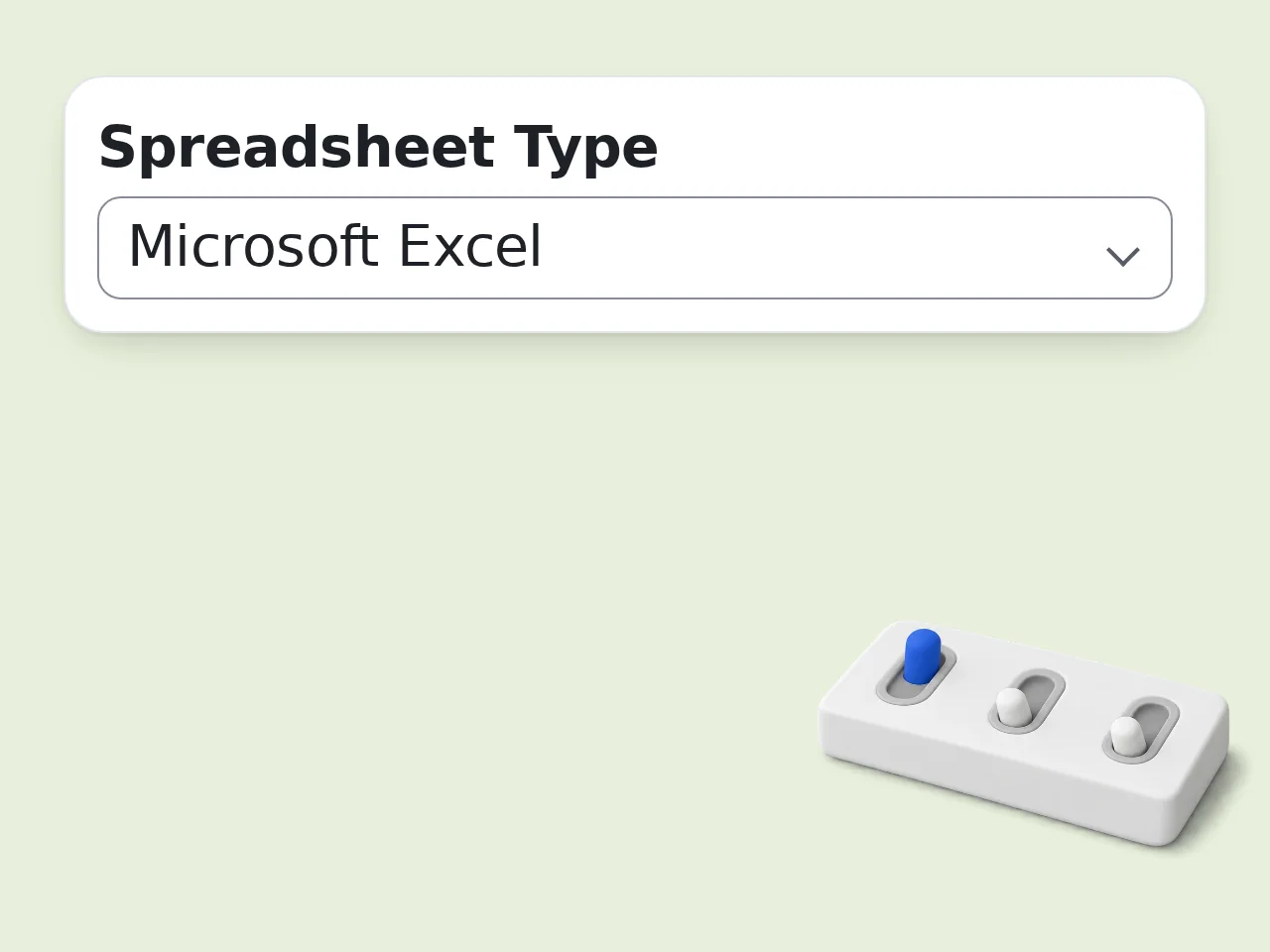
選擇試算表類型
選擇Microsoft Excel或Google試算表。公式產生器會自動調整函數名稱和語法。
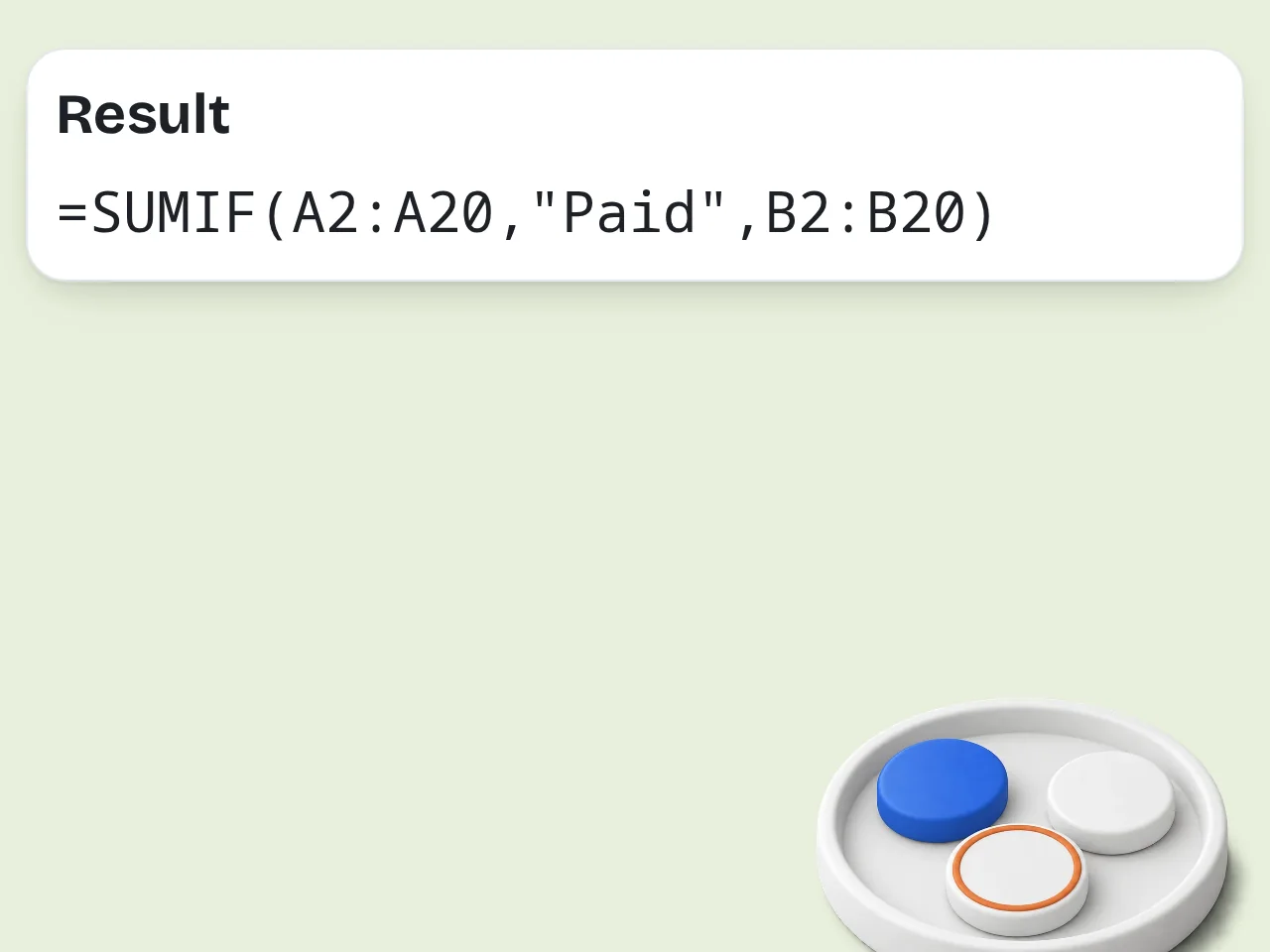
複製公式直接使用
取得產生的Excel公式和說明,直接貼到試算表中即可使用。
核心功能
一站式滿足您的需求
中文描述直接轉換為Excel公式
用日常語言輸入計算需求,AI Excel公式產生器自動配對VLOOKUP、SUMIFS、INDEX/MATCH等400多個函數,輸出精確公式。
同時支援Excel和Google試算表
一鍵切換Microsoft Excel和Google試算表。公式產生器自動適配XLOOKUP、TEXTJOIN、FILTER等函數的語法差異。
公式拆解逐步講解
提供僅公式、簡要、詳細三種解釋級別。詳細模式逐一拆解每個函數和參數,協助理解公式邏輯。
常見問題
解答您的疑問
AI Excel公式產生器是什麼?怎麼用?
AI Excel公式產生器是一個將自然語言描述自動轉換為試算表公式的工具。輸入「當B欄大於100時,求A欄的平均值」,立即輸出=AVERAGEIF(B:B,">100",A:A)。 支援VLOOKUP、INDEX/MATCH、XLOOKUP等400多個Excel和Google試算表函數,自動選擇最佳方案。 不需要記住任何函數語法,用中文說明計算需求即可。
怎樣使用AI Excel公式產生器獲得準確結果?
盡量具體地描述需求。寫明欄位名稱、條件和要計算的內容,例如「C欄中大於500且D欄不為空的列數」。 如果知道需要哪類公式,選擇對應的公式類別可以提高精準度。 描述越詳細,產生的公式越準確。
AI Excel公式產生器免費嗎?
完全免費。訪客每天有有限次免費試用,免費註冊後有每月積分額度。 所有功能均免費開放,包括Excel和Google試算表支援、公式分類、所有解釋級別。無需信用卡。 高頻用戶可選擇訂閱方案取得更多使用額度。詳情請見定價頁面。
每天能產生多少次公式?
未註冊用戶每天有有限次免費試用,免費註冊用戶有每月積分額度,足以應付日常試算表工作。 訂閱用戶無每日上限,還可選擇更高階的AI模型處理複雜公式。 偶爾使用的話,免費版完全足夠。詳情請見定價頁面。
不註冊帳號也能用嗎?
可以。AI Excel公式產生器無需註冊、無需登入,開啟即用。不需要填寫電子郵件。 訪客每天有有限次免費試用,註冊用戶有每月積分額度,所有功能均可使用。 註冊只需30秒,可大幅提升使用額度。詳情請見定價頁面。
支援Google試算表公式嗎?
支援。選擇Google試算表後,產生器會輸出Google Sheets專用語法。IMPORTRANGE、ARRAYFORMULA、QUERY等函數均可使用。 工具自動處理Excel和Google試算表之間的函數差異。 可隨時在兩種試算表類型之間切換,無需重新輸入描述。
和直接問ChatGPT有什麼不同?
這個公式產生器專為試算表設計,會驗證函數名稱、檢查Excel和Sheets的語法相容性,輸出格式化的程式碼區塊和說明。 ChatGPT是通用AI,有時會產生不存在的Excel函數或混淆Excel和Sheets語法。 專用工具有試算表類型選擇、公式分類和解釋級別控制,無需從零編寫提示詞。
能產生哪些類型的Excel公式?
涵蓋所有主要類別:查閱參照(VLOOKUP、XLOOKUP、INDEX/MATCH)、數學統計(SUMIFS、AVERAGEIF、STDEV)、文字處理(LEFT、MID、TEXTJOIN)、日期時間(DATEDIF、NETWORKDAYS)和邏輯函數(IF、IFS、SWITCH)。 也支援跨類別的巢狀公式,例如IF中包含VLOOKUP再結合日期計算。 Excel 365的動態陣列函數FILTER、SORT、UNIQUE也可以產生。
比手動寫公式快多少?
大多數公式5秒內產生。手動可能需要10-20分鐘的複雜巢狀公式,這裡一次產生正確結果。 越複雜的公式節省越多時間。SUMPRODUCT多條件或巢狀INDEX/MATCH無需反覆嘗試。 詳細模式還省去了查閱說明文件的時間。
能產生複雜的巢狀公式嗎?
可以。IF巢狀VLOOKUP、INDEX/MATCH多條件、SUMPRODUCT條件陣列等深層巢狀均支援。用自然語言描述邏輯即可。 選擇詳細模式會逐層拆解巢狀公式的結構,便於確認邏輯是否正確。 如果第一次結果不滿意,補充更具體的條件描述即可調整。
怎樣才能獲得更好的產生結果?
具體寫明欄位名稱和條件。用「A欄為2024年且B欄不為空時,求D欄總和」代替「計算銷售總額」。 知道需要查閱類公式時,選擇公式類別「查閱與參照」,協助AI選擇最佳方案。 建議先用小資料集驗證產生的公式,再套用到完整試算表。
產生的公式不符合需求怎麼辦?
重新描述並增加細節:欄位名稱、列範圍、具體條件和期望輸出。例如把「尋找重複」改為「標記A欄中出現超過1次的值」。 確認是否選對了試算表類型。Excel專屬的XLOOKUP在Google試算表中無法使用。 切換到「詳細」解釋級別,檢視每個部分的說明,判斷哪裡需要調整。
Still have questions?
Contact our support team現在就來產生你的Excel公式
輸入需求,立刻取得精確公式