Bullet Point Maker
把冗長文字快速整理成清楚條列
Bullet Point Maker 使用方法
3步驟快速上手
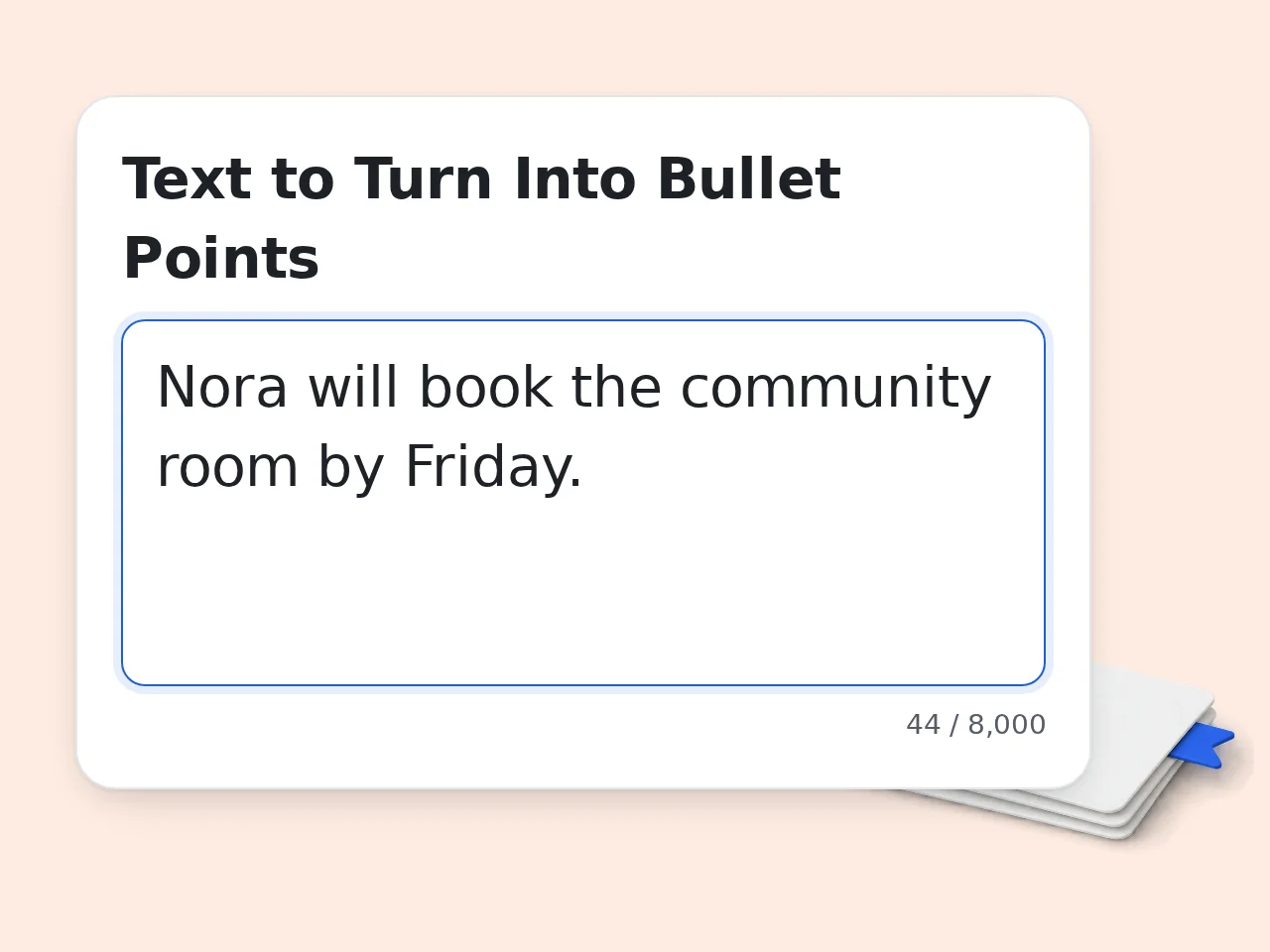
貼上想整理的原文
輸入段落、草稿、會議紀錄、產品賣點或任何過長說明。原文裡的資訊越完整,Bullet Point Maker 的輸出越穩定。
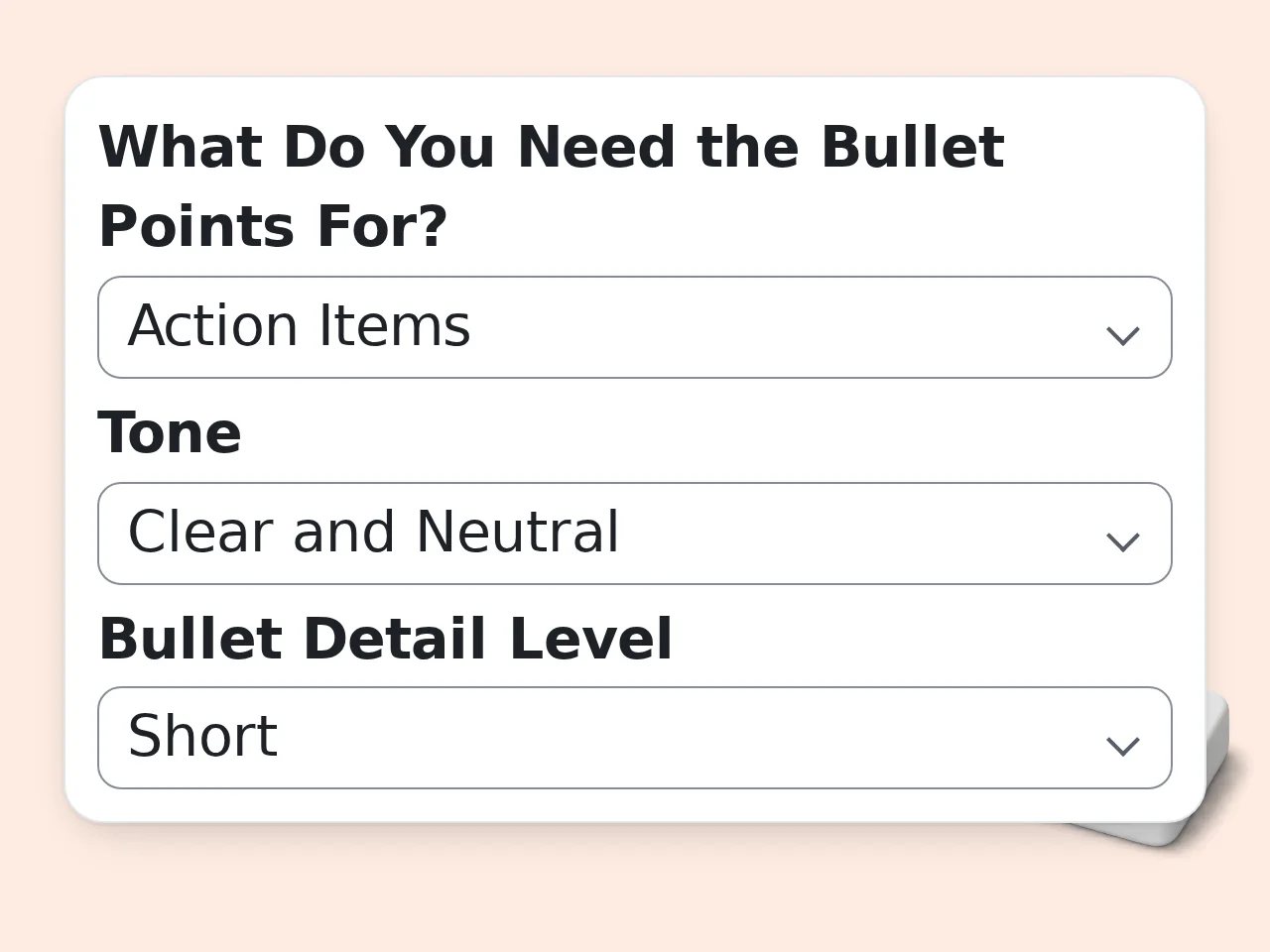
選擇用途、語氣與風格
先選擇這些條列是要用在摘要、簡報、履歷、會議紀錄還是行動清單,再依需求調整語氣、詳略和強調重點。
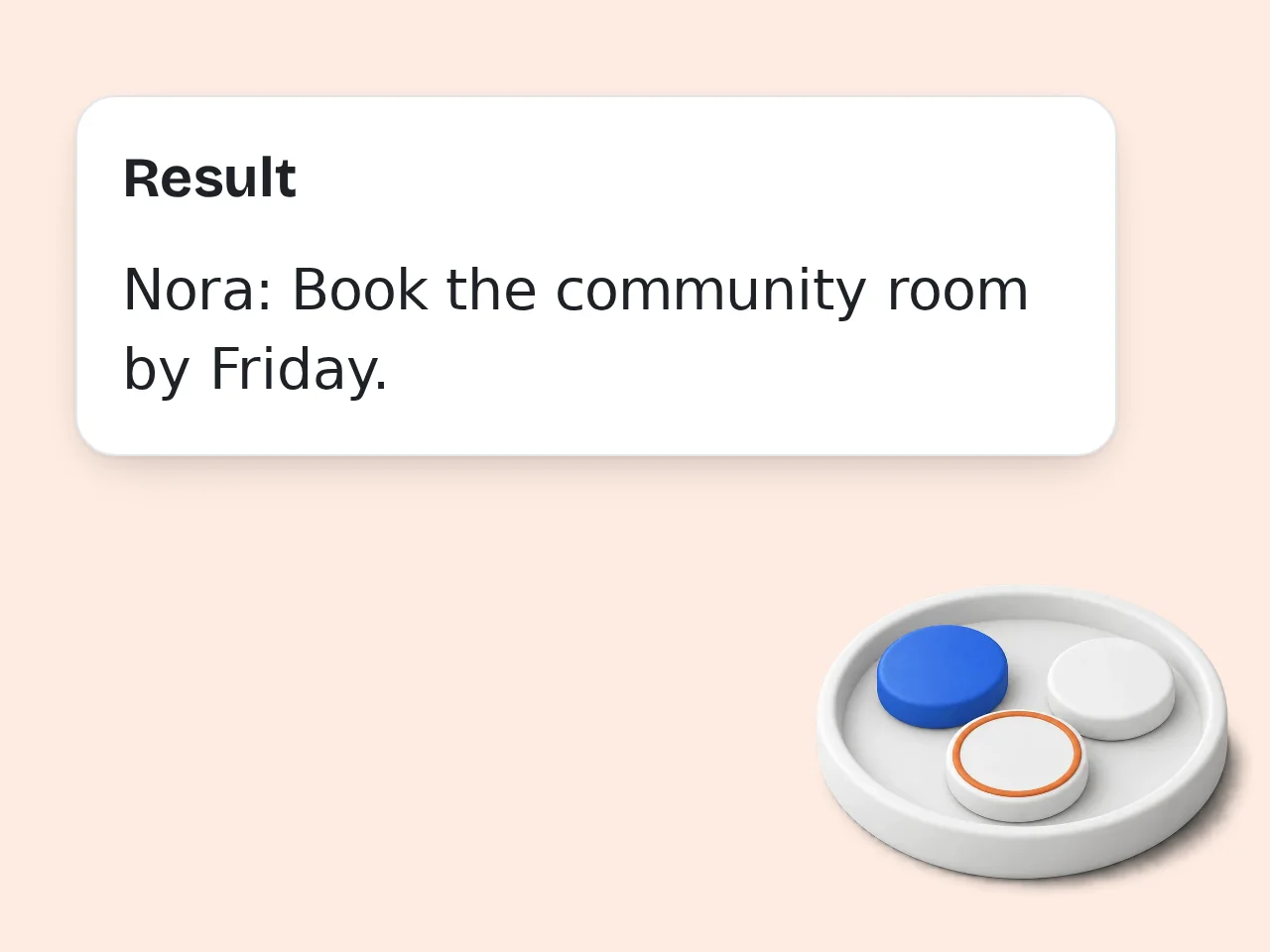
生成並複製條列內容
按下生成後,Bullet Point Maker 會回傳一份清楚好讀的條列結果。可直接複製到文件、Email、投影片、CRM 或履歷中。
Bullet Point Maker 的核心功能
一站式滿足您的需求
5種常用情境模式
支援摘要、簡報、履歷、會議紀錄、行動事項。同一段文字,也能依照不同用途輸出不同條列結構。
語氣與詳略可調整
可選清晰中性、專業正式、更有說服力、精簡或自然友善。Bullet Point Maker 會代你處理提示細節。
生成後即可直接貼上
輸出結果適合貼到 Google 文件、簡報、Notion、Email、履歷內容裡,不用再花很多時間重新整理。
常見問題
解答您對 Bullet Point Maker 的疑問
什麼是 Bullet Point Maker?它怎麼運作?
Bullet Point Maker 是一個把長段文字、零散筆記或草稿說明整理成條列重點的工具。它會保留核心意思,刪掉重複與贅詞,讓重點更容易被快速看懂。 你只要貼上原文,再選擇用途與語氣,它就會把內容改寫成比較適合閱讀與複製的 bullet points。做摘要、會議紀錄、簡報和行動事項時都很實用。 和手動一行行修改相比,這種方式更快,也更容易先拿到一個可用版本。
怎樣使用 Bullet Point Maker 才能得到更好的結果?
最重要的是提供夠具體的原文。比起只輸入一句模糊主題,直接貼一整段帶有事實、步驟、成果或背景的內容,效果通常會好很多。 接著要選對用途。摘要模式適合整理重點,簡報模式適合投影片,履歷模式會更強調動作與成果,會議紀錄模式則更適合整理結論與待辦。 如果你還想讓輸出更貼近需求,可以補充一句重點,例如強調數據、突出客戶價值或保留下一步安排。
這個 Bullet Point Maker 可以免費使用嗎?
可以,這個 Bullet Point Maker 提供免費使用。訪客不註冊也能享有每天有限次免費試用,免費註冊用戶有每月積分額度。 免費狀態下,常用功能已經夠用,包括用途選擇、語氣調整、詳略控制與輸出語言設定。處理日常摘要、會議重點和短文整理都沒問題。 如果你每天都大量使用,升級方案會更適合,但一般用戶先用免費額度就能感受到實際幫助。詳情請見定價頁面。
每天可以用幾次?
未登入訪客每天有有限次免費試用,免費註冊用戶有每月積分額度。對多數學習、辦公與寫作情境來說,這樣的量已經很夠用。 例如一週整理幾次會議紀錄,再做幾頁簡報重點,或順手優化履歷內容,免費額度通常都還撐得住。 如果你要把它當成高頻工作流程工具,訂閱方案會更省心,限制也更寬鬆。詳情請見定價頁面。
不建立帳號也能用 Bullet Point Maker 嗎?
可以,不建立帳號也能直接用 Bullet Point Maker。把原文貼進去、選好設定,就能立刻生成條列內容。 免費帳號的主要好處是可用次數更多,也更方便之後回來繼續使用。不過如果你只是臨時整理一段文字,完全可以先以訪客身份操作。 想先快速試看看,不需要先經過複雜流程。
Bullet Point Maker 適合哪些情境?
它不只是把段落拆成短句而已。Bullet Point Maker 很適合整理會議紀錄、壓縮產品說明、改寫內部彙報、準備簡報、提煉閱讀筆記,也適合把零散想法整理成行動清單。 很多人也會把它當作 bullet point generator 來處理 Email 摘要、知識庫內容、專案更新與履歷草稿。原文相同,只要切換模式,輸出就能適配不同讀者。 只要你的目標是讓資訊更清楚、更容易掃讀,它通常都很有幫助。
它支援履歷條列內容嗎?
支援,而且這是很實用的一種用法。履歷模式會把平鋪直敘的工作內容,改寫成更強調動作、成果與影響的條列內容,接近真正好用的 resume bullet point generator。 如果原文裡有數字、成長、節省時間、負責範圍或專案結果,產出的 bullet points 往往會更有說服力。 更新履歷、LinkedIn 或求職資料時,這個模式能幫你省下大量打磨時間。
我可以期待怎樣的輸出品質?
一般來說,你會拿到一份比原文更短、更清楚、更適合快速閱讀的條列列表。好的 bullet point generator 不只是截斷句子,而是會重新整理重點順序。 輸入內容越具體,輸出就越有力。如果原文裡本來就有事實、數字、步驟或成果,生成內容常常已經接近可直接使用的狀態。 多數情況下,你只需要稍微調整語氣,就能把結果放進文件、Email 或投影片裡。
為什麼要用 Bullet Point Maker,而不是自己手動整理?
如果只有一兩句內容,手動整理當然沒問題。但原文一旦變長、變亂、資訊重複,手工改成好讀的條列格式就會很耗時間。Bullet Point Maker 的價值,就是先把結構整理好。 這在趕時間時特別明顯,例如會後要立刻發紀錄、做報告前要快速提煉賣點,或投履歷前要壓縮經歷描述。 它不是取代你的判斷,而是先幫你把低價值的格式整理工作做掉。
為什麼不用 ChatGPT 直接生成,而要用這個 Bullet Point Maker?
直接問 ChatGPT 當然也可以,但專門的 Bullet Point Maker 在反覆使用時更省事。你不需要每次重寫 prompt,常見的用途、語氣、詳略與條數都已經做成固定表單。 這會讓輸出更穩定。今天做會議紀錄,明天做履歷重點,後天做簡報內容時,都能用同一套流程快速拿到接近目標的結果。 如果你常常做這種整理工作,專用工具帶來的效率差異會很明顯。
怎樣讓 AI bullet point generator 生成得更好?
最有效的方法,就是提供更完整的原文。只有一句模糊描述時,AI bullet point generator 只能產出比較泛的重點;如果你貼上一段有背景、事實與結果的內容,品質會好很多。 其次,要選對模式。簡報適合短一點,會議紀錄適合突出結論與待辦,履歷則要突出動作與成果。用途選錯,輸出就容易失焦。 如果結果還是太散,可以再補一句要求,例如強調數據、保留下一步安排、突出客戶效益。
如果輸出結果不如預期,該怎麼辦?
先檢查輸入文字本身。如果原文太薄、太亂,Bullet Point Maker 沒辦法憑空補出缺失資訊,所以條列內容就容易顯得空泛。 再來看看設定是否選對。摘要模式、履歷模式與行動事項模式,即使原文相同,輸出也會差很多,詳略設定同樣會影響閱讀感受。 多數情況下,只要補上一點更具體的原文,再重新選一次用途與語氣,第二次結果就會改善很多。
Still have questions?
Contact our support team立即開始整理 Bullet Points
貼上原文、選擇風格,幾秒就能拿到清楚條列。